
Kassererveiledning
Skjermbilder
Skjermbildene viser demodata fra et testmiljø.
Som kasserer er du organisasjonens økonomiske øye i billettdriften. Denne veiledningen dekker alt du trenger for å følge med på inntekter, lage rapporter og eksportere data til organisasjonens regnskap.
Din rolle
Hva kasserere gjør
Du har det finansielle oversynet for organisasjonen din:
- Se finansielle rapporter på tvers av flere dimensjoner (per medlem, per arrangement, per billetttype)
- Eksportere data til CSV for regnskap, styremøter eller arkivering
- Følge med på inntekter og gebyrer på tvers av alle salgskanaler (medlemssalg, Ticketmaster, billettkasse)
- Overvåke medlemssalg og registrere når medlemsfakturaer er utstedt
- Se eksternt salg sammen med internt medlemssalg for et komplett bilde
- Kontrollere salgspartnerinntekt for arrangementer som er delegert til organisasjonen din
Hva du kan og ikke kan gjøre
| Du kan | Du kan ikke |
|---|---|
| Se alle finansielle rapporter | Opprette eller redigere arrangementer |
| Eksportere data til CSV | Administrere medlemmer |
| Filtrere rapporter etter arrangement, medlem, dato | |
| Se medlemmers salgsdetaljer | Åpne eller lukke påmeldingsrunder |
| Se fribillettregistreringer | Legge til eller fjerne fribilletter |
| Alt en billettansvarlig kan gjøre | Endre medlemsroller |
Info
Kassererrollen arver alle tilgangene til Billettansvarlig. Det betyr at du også kan administrere bestillinger, sette tildelinger og registrere eksternt salg. Se Billettansvarlig-veiledningen for disse funksjonene.
Begrensede salgspartnerorganisasjoner
I begrenset sellingPartner-modus beholder du Oversikt, Bestillinger, Delegerte arrangementer og Rapporter. Appen fjerner eierfunksjonene Arrangementer, påmeldingsrunder, administrasjon av eksternt salg og delte arrangementer. Rapportdataene forblir partneravgrenset selv om skjermene er velkjente.
Oversikt for en valgt konsert
Åpne en konsert i Administrasjon → Oversikt for å se navn, dato og sted når opplysningene finnes. Snitt per selger bruker registrert inntekt fra medlemssalg, inkludert kjente organisasjonsgebyrer, delt på antall medlemmer med salg. Hvert medlem telles én gang. Eksternt salg og salg fra salgspartnere er utelatt fra både inntekten og antallet selgere. Velg Om snittet for å se beregningsgrunnlaget.
Aktive selgere og Snitt per selger vises i én kompakt oppsummering. Vis salg per medlem åpner Salg-fanen ved medlemsdelen uten å bytte konsert. Bare snittet som vises i oversikten, rundes opp til hele kroner. Beregningen, de opprinnelige beløpene og eksportene endres ikke.
Snittet og de separate gebyrradene kan vise et Kjent beløp selv om noen opplysninger mangler. 0 kr merket som kjent beløp er en registrert nullsum, ikke en bekreftelse på at hele beløpet er null. Ikke tilgjengelig betyr ikke null. Et snitt uten medlemmer med salg som inngår i beregningen, vises som Ikke aktuelt. Disse tallene gjelder oversikten for den valgte konserten, ikke rapportsammendragene nedenfor.
Rapporter
Naviger til Administrasjon → Rapporter i sidepanelet. Dette er ditt hovedarbeidsområde.
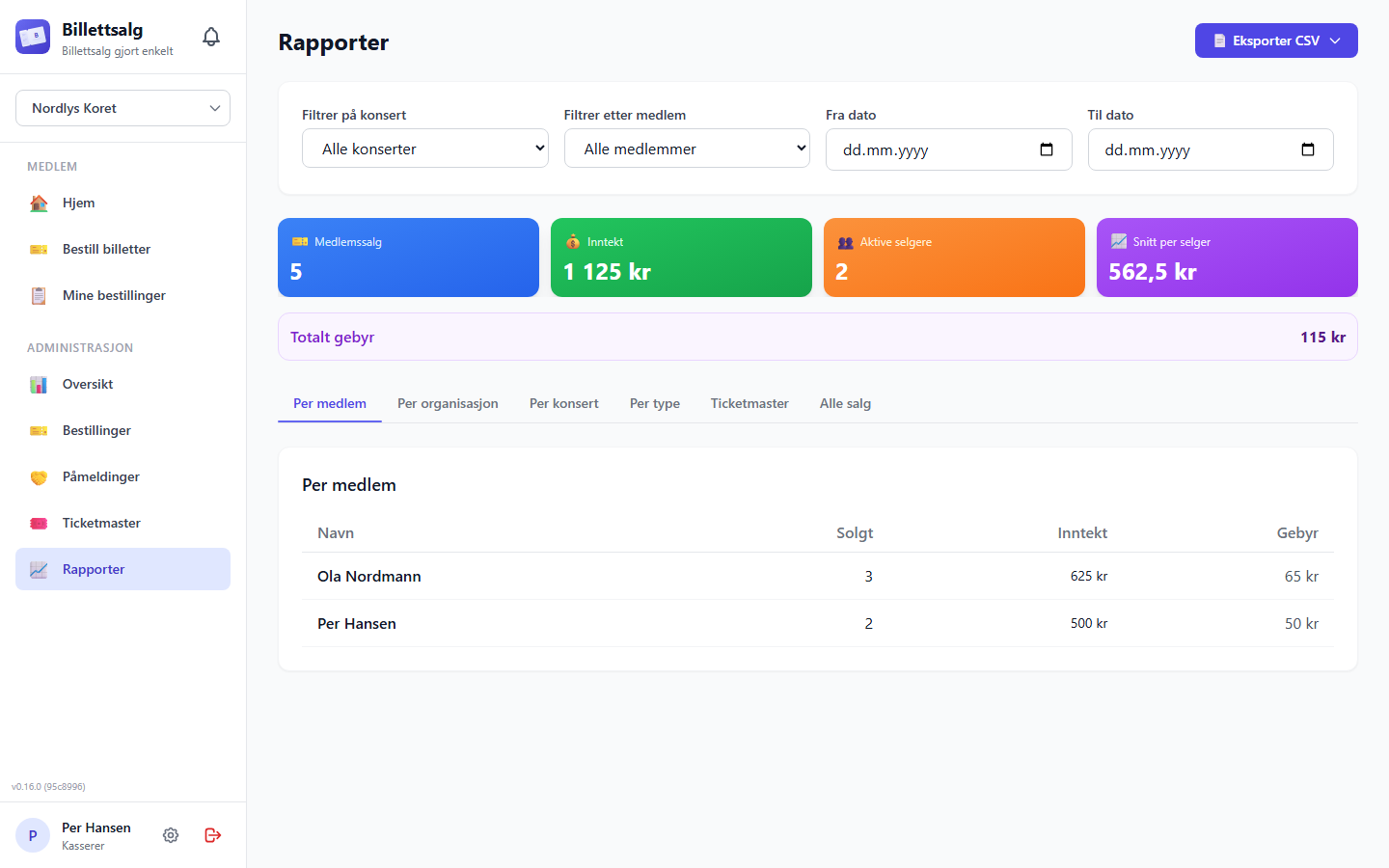
Rapportfaner
Rapportsiden har seks faner, som hver gir en ulik visning av salgsdataene dine. Fanene bruker lat innlasting — data hentes først når du klikker på en fane, slik at siden forblir rask selv med store datasett.
| Fane | Hva den viser |
|---|---|
| Per medlem | Alle nåværende medlemmer med separate antall for solgt, bestilt og utlevert, samt inntekt og gebyrer |
| Per organisasjon | Sammendrag per organisasjon (nyttig for oppsett med flere organisasjoner) |
| Per konsert | Inntektsfordeling per arrangement, inkludert eksternt salg |
| Per type | Salg og inntekt gruppert etter billetttype |
| Ticketmaster | Eksternt salg fra Ticketmaster per forestilling |
| Alle salg | Hvert enkelt salg med fullstendige detaljer |
Fribilletter per konsert og billettype
I Per konsert vises antall Fribilletter ved siden av salg og inntekter. Velg et antall større enn null for å åpne en skrivebeskyttet liste med mottakere, billettyper, antall, forestillinger og opprinnelse. Bekreftede omgjøringer merkes separat fra billetter som ble utstedt som fribilletter. En lenke til den opprinnelige bestillingen vises bare når rollen din gir tilgang til den bekreftede lokale bestillingen.
Per type grupperer billettypene under hver konsert og viser pris, solgt, fribilletter og inntekt. Eksterne salg vises fortsatt under Ticketmaster, ikke i en ubrukt kolonne for koblede salg. En billettype med bare fribilletter og uten registrert pris for betalte billetter viser Ikke tilgjengelig, ikke en pris løsningen har gjettet. Fribilletter øker aldri antall betalte billetter, inntekter eller gebyrer.
Antallene viser registrerte fribilletter, ikke om billettene fortsatt er gyldige for adgang. De er separate fra salg som filtreres etter når bestillingen eller registreringen ble opprettet. Med dato- eller medlemsfilter er antall fribilletter og detaljene ikke tilgjengelige: Utstedelsesdatoen kan være en annen enn bestillingsdatoen, og billetter utstedt som fribilletter er ikke knyttet til et medlem. Fjern disse filtrene for å se antallene. Valg av konsert avgrenser fortsatt listen. Historiske rapporter, oppsummeringskort og eksporter beholder eksisterende oppførsel.
Fullstendig medlemsoversikt
Per medlem viser alle nåværende medlemmer i den valgte organisasjonen, også dem uten bestillinger eller salg. En invitasjon alene er ikke et medlemskap. Tilgangen til Rapporter er uendret: Billettansvarlige og vanlige medlemmer får ikke ny tilgang.
Standardrekkefølgen er Flest solgte, sortert etter antall billetter, ikke inntekt. Du kan også sortere etter navn, bestilt antall eller utlevert antall. Ved like antall sorteres navn etter appens språk. PC viser en kompakt tabell. Nettbrett og telefon viser kort med navn og solgt antall først. Velg Detaljer for antall bestillinger, kansellerte bestillinger, billetter som venter på utlevering og usolgte returer. Kortdetaljene viser også inntekt og gebyrer.
- Bestilt teller billetter, ikke bestillinger. Flere bestillinger summeres én gang per medlem.
- Utlevert viser registrert utlevering av hele bestillinger, ikke billetter medlemmet har nå. Antallet er uavhengig av solgt antall. Et medlem med flere bestillinger kan ha både utleverte billetter og billetter som venter på utlevering.
- Venter på utlevering betyr godkjente billetter som ennå ikke er utlevert, ikke bestillinger som venter på godkjenning.
- Solgt inkluderer påmeldinger som inngår i rapporten og rapporterte salg av trykte billetter. Usolgte bestillinger gir ikke salgsinntekt. Solgte billetter forblir solgt og skal kunne faktureres; usolgte returer reverserer dem ikke.
- Ikke tilgjengelig betyr ikke null. Kjent beløp markerer en delsum når hele beløpet ikke er kjent. Inntekten inkluderer allerede kjente gebyrer. Verken inntekt eller gebyrer bekrefter betaling.
Søk etter navn og bruk Alle, Ingen bestillinger, Venter på utlevering eller Utlevert, ingen rapporterte salg. Filtrene kan overlappe. Ingen bestillinger betyr ingen bestillinger i det valgte utvalget, heller ikke kansellerte bestillinger. Filtertallene tar hensyn til valgt konsert, medlem, datoperiode og navnesøk, før hurtigfilteret brukes. Søk og hurtigfiltre avgrenser listen, ikke rapportsammendraget.
Salg knyttet til personer utenfor dagens medlemsliste inngår fortsatt i rapporttotalene og vises i en egen detaljvisning. Oversikten sier ikke når noen sluttet. Salgspartnerorganisasjoner vises separat, uten å vise medlemmene deres. Historiske og delegerte rapporter beholder sin eksisterende, separate oppførsel.
Billettdeltakelse teller hvert nåværende medlem én gang hvis medlemmet har bestilt, mottatt eller solgt billetter for valgt arrangement og datoperiode, av alle nåværende medlemmer, uavhengig av navnesøk, hurtigfilter eller sortering. Prosentandelen gjelder ikke bare salg; den er utilgjengelig hvis medlemslisten er tom eller deltakelsen er usikker, og kortet skjules når ett medlem er valgt.
Datofilteret avgrenser når de opprinnelige bestillingene og påmeldingene ble opprettet. Tallene viser de gjeldende registrerte antallene, ikke en tidslinje for salg eller utleveringer. Hvis hele rapporten ikke kan lastes, vises en melding om at den ikke er tilgjengelig, ikke en ufullstendig medlemsliste.
Eksisterende avstemmingskorrigeringer for trykte billetter og validerte låste eller gjenopprettede fakturagrunnlag støttes. Et separat, foreløpig ubrukt format for korreksjonskjeder med uforanderlige poster for trykte bestillinger eller påmeldinger kan ikke opprettes via dagens korrigeringsendepunkter. Bare hvis data i dette formatet er lagt inn manuelt eller av en framtidig skrivefunksjon, blir rapporten utilgjengelig i stedet for å vise ukorrigerte verdier. Denne beskyttelsen gjør ikke eksisterende støttede arbeidsflyter for avstemming og gjenoppretting utilgjengelige.
Sammendragskort
Øverst på rapportsiden ser du sammenfattende statistikk som oppdateres basert på dine aktive filtre:
- Medlemssalg — totalt antall billetter solgt av medlemmer
- Eksternt solgt — billetter solgt gjennom eksterne kanaler som Ticketmaster
- Total inntekt — samlet inntekt på tvers av alle kanaler
- Totalt gebyr — totale gebyrer innkrevd
- Aktive selgere — antall medlemmer som har solgt minst én billett
- Snitt per selger: Gjennomsnittlig inntekt per aktiv selger.
Disse gir deg et raskt økonomisk overblikk før du dykker ned i de detaljerte tabellene.
I den fullstendige medlemsrapporten merkes ufullstendige summer med Kjent antall eller Kjent beløp. Hvis solgte antall eller inntekten er ufullstendig, vises snittet som Ikke tilgjengelig, ikke som et misvisende nøyaktig tall. Konsert-, medlems- og datofilteret oppdaterer sammendraget. Navnesøk og hurtigfiltre endrer bare medlemslisten.
Filtrere rapporter
Avgrens dataene med tre filtre som gjelder på tvers av alle faner:
- Arrangement-nedtrekksmeny — vis data for et bestemt arrangement
- Medlem-nedtrekksmeny — vis data for et bestemt medlem
- Datoperiode — fra/til-datovelgere
Filtrene oppdaterer alle faner automatisk. Dette er spesielt nyttig når du forbereder rapporter for et bestemt arrangement eller en tidsperiode.
Forbereder du deg til styremøte?
Sett datoperioden til perioden du rapporterer for, og eksporter deretter hver visning du trenger. Filnavnet inkluderer et tidsstempel slik at du kan holde oversikt over ulike versjoner.
Historiske rapporter
Arrangementer som er uttrykkelig merket som testdata, utelates fra vanlige rapporter, rapporteksporter og dashbordets totaler. Dashbordet for ett arrangement, rapporter for delte arrangementer og delegert salgssammendrag avviser et merket arrangement i stedet for å vise misvisende nulltotaler. Operativ kapasitet for delte arrangementer er fortsatt tilgjengelig, men det økonomiske sammendraget på kortet skjules.
Arrangementshistorikk viser fortsatt merkede arrangementer. Historiske rapporter beholder de opprinnelige beløpene og viser en forklaring om testdata. Arkivering alene utelater ikke reell historikk. Administratorer i eierorganisasjonen og superadmin med organisasjonsavgrenset tilgang kan merke eller angre fra Arrangementshistorikk. Når merkingen fjernes, gjelder de vanlige rapporteringsreglene igjen.
Åpne Administrasjon → Arrangementshistorikk, velg et kvalifisert avlyst, arkivert eller slettet arrangement, og velg Vis rapport. Historisk modus gjenbruker de vanlige rapportfanene, men er skrivebeskyttet. Den har ingen velger for aktive arrangementer, endringshandlinger, inngang til Rapporter salg eller CSV-/Excel-eksport.
Historisk tilgang krever et nåværende medlemskap som kasserer eller høyere i den valgte organisasjonen. Aktive arrangementer blir værende i den vanlige Rapporter-visningen. Utilgjengelige, utdaterte eller oppdiktede historikklenker gir en generell utilgjengelig tilstand.
For et historisk delt arrangement ser du:
- Økonomi- og aktivitetsdetaljer for organisasjonen din.
- Tillatte samlede tall for kapasitet, billetter, tildelinger og antall deltakere for hele arrangementet.
- Andre deltakere samlet i én anonym aktivitetssum.
Du ser aldri identiteten til en annen organisasjon eller deres medlemmer, kunder, individuelle bestillinger, inntekter, avgifter, tildelinger, eksterne salg eller notater.
Eksportere data
Klikk på Eksporter CSV-knappen for å laste ned en CSV-fil. Du kan velge mellom fire eksporttyper:
| Eksporttype | Hva som er inkludert |
|---|---|
| Alle transaksjoner | Hvert enkelt salg med fullstendige detaljer |
| Per medlem | Nåværende medlemmer og separat merkede selgere utenfor medlemslisten, med antall, økonomiske delsummer og tilgjengelighet |
| Per forestilling | Fordeling per forestilling — billetter, inntekt, gebyrer |
| Bestillinger | Alle billettbestillinger med status, datoer og notater |
Om CSV-formatet
- Filene er UTF-8-kodet med BOM for Excel-kompatibilitet — åpne dem direkte i Excel uten tegnkodingsproblemer
- Kolonneoverskriftene i medlemseksporten følger appens språk; andre eksportformater kan fortsatt ha norske overskrifter
- Filnavn inkluderer et datostempel, f.eks.
rapport-2025-06-15.csvellerbestillinger-2025-06-15.csv - Semikolon og komma i data håndteres trygt
Info
Medlemseksporten bruker samme konsert, medlem, datoperiode, navnesøk, hurtigfilter og sortering som medlemslisten, inkludert navnesortering etter appens språk. Salgspartnerorganisasjoner vises i en separat seksjon når det er aktuelt. Andre eksporttyper bruker ikke medlemslistens navnesøk eller hurtigfilter.
Salgs- og økonomitall for trykte bestillinger omfatter bare faktisk salg i både rapportfaner og CSV-eksporter. Ventende og godkjente bestillinger kan bidra med bestilte antall, men ikke salgsinntekt. Utleverte bestillinger og bestillinger til avstemming bidrar bare med validerte rapporterte salgslinjer; avstemte bestillinger bruker det gyldige låste fakturagrunnlaget. Returnerte og utestående billetter bidrar aldri med inntekt eller gebyr, og ufullstendige detaljer faller aldri tilbake til opprinnelig bestillingstotal.
Hvis en eldre trykt bestilling har en registrert billettpris, men mangler et pålitelig gebyr, inngår den kjente billettinntekten fortsatt i delsummen. Andre validerte gebyrer inngår også. De underliggende økonomiske dataene er fortsatt delvise til alle nødvendige detaljer er kjent. Dashbordet viser det kjente beløpet under Organisasjonsinntekt, uten rutinemessige fullstendighetsmerker. Et validert låst fakturagrunnlag kan gi et manglende historisk gebyr; dagens billettpriser og gebyrer kan ikke brukes. Et manglende gebyr betyr ikke at gebyret var null.
Velg Vis fordeling under Organisasjonsinntekt på dashbordet for én konsert, i totalen for alle konserter eller på et konsertkort. Fordelingen viser Registreringer og trykte billetter og Ticketmaster/eksternt når de registrerte kanalbeløpene stemmer med totalen som vises. Fordelingen er lukket som standard; søk og salgsstatusfilter oppdaterer også summene. Organisasjonsgebyrer som allerede inngår i beløpene, legges ikke til på nytt. En utilgjengelig kanal viser Ikke tilgjengelig, ikke null; kjent inntekt fra den andre kanalen vises fortsatt. Hvis en trygg fordeling ikke er tilgjengelig, skjules kontrollen uten å endre hovedbeløpet. Bruk konsertnavnet eller kortet for å åpne dashbordet; utvidelse av fordelingen åpner ikke en annen side.
Regnskapsvurderinger ved avlysing
Avlysing skiller billettenes gyldighet fra økonomisk oppfølging. Kasserere og administratorer med riktig tilgang kan slå opp avlyste billetter i Arrangementshistorikken uten å registrere en beslutning. Tilgang til historikken gir ikke rett til å avlyse et arrangement. Se administratorveiledningen for fremgangsmåte og forhold som blokkerer avlysing.
- For bestillinger og registreringer som støttes og ikke er fakturert, utlignes billettpris og organisasjonens billettgebyr med separate justeringsposter som ikke kan endres. Opprinnelige salg og opplysninger om fysiske billetter beholdes. Avlysing registrerer ingen fysisk retur.
- Et låst grunnlag for en faktura som ikke er utstedt, beholdes uendret som historikk. Justeringen føres separat og automatisk. Ingen separat beslutning kreves.
- Beløp, grunnlag og markeringer for utstedte fakturaer beholdes uendret. Ansvarlige må vurdere eventuell kreditering eller refusjon utenfor appen.
- Manglende opprinnelige priser eller gebyrer blokkerer avlysing. Ikke tilgjengelig betyr ikke null. En kjent billettpris betyr ikke at totalbeløpet er kjent. Advarsler om fakturaer og fysiske billetter beskriver i seg selv oppfølging, ikke et manglende beløpsgrunnlag som blokkerer avlysing.
Ticketmaster: Bare eksterne salg som allerede er registrert her for det valgte arrangementet eller den valgte forestillingen, markeres som ugyldige for bruk lokalt og får interne kontrollopplysninger. De får ingen automatisk beløpsjustering. Eksterne antall, priser og gebyrer beholdes som historiske opplysninger. Appen kan ikke oppdage uregistrerte salg og kontakter ikke Ticketmaster, ugyldiggjør ikke strekkoder der, synkroniserer ikke avlysingsstatus derfra, refunderer ikke kunder, utsteder ikke kreditnotaer og reverserer ikke eksterne inntekter automatisk. Ansvarlige må kontakte Ticketmaster og håndtere eksterne refusjoner og avstemming separat.
Filtrer på Avlyst i Arrangementshistorikken, åpne arrangementet eller forestillingen, og søk etter medlem eller salgskanal under Avlyste billetter. Oppslaget viser vanlige avlyste bestillinger og registreringer, ikke bare eldre vurderingsposter. Åpne Tekniske detaljer for å kopiere fullstendige referanser til den opprinnelige posten, avlysningen og eventuelle lagrede vurderinger eller justeringer. Dette er tekniske referanser, ikke bestillingsnumre. Den tidligere ruten for vurderinger leder til avlyst historikk. Det finnes ingen egen kø for beslutninger eller regnskapsføring i dette oppslaget. Eventuelle lagrede regnskapsvurderinger beholdes som historikk.
Salgspartnerrapporter
Når du velger et arrangement som er delegert til organisasjonen din, gjenbruker Rapporter det velkjente medlemsrettede oppsettet med en strengere datakilde:
- Det inkluderer bare bestillinger organisasjonen holder under den gjeldende aktive delegeringen.
- Det navngir bare nåværende godkjente medlemmer i organisasjonen. Hvis medlemskapet ikke lenger beviser en person, vises raden uten attribusjon, mens antall og beløp fortsatt inngår.
- Det utelater eierens direktesalg, andre partnere, eksternt salg, eierens kapasitet, kontaktopplysninger, notater, fakturastatus, Cosmos-metadata og arrangørkontroller.
- Det viser bruttoinntekten organisasjonen samlet inn fra kjøperne, basert på prisene ved bestillingstidspunktet. Kansellerte bestillinger bidrar ikke til solgt, returnert, utestående eller inntekt.
- CSV- og Excel-eksport er ikke tilgjengelig for delegerte arrangementer i denne versjonen fordi de eksisterende eksportrutene er avgrenset til eieren.
Bruttoinntekten er ikke beløpet organisasjonen beholder. Billettsalg lagrer ikke avtalte kompensasjonsvilkår, beregner ikke oppgjør mellom eier og partner, lager ikke netto partnerfaktura og sporer ikke om oppgjøret er betalt.
Medlemssalgsdetaljer
Åpne oversikten for en valgt konsert og Salg-fanen for å se individuelle medlemssalgsdetaljer. Detaljer i Rapporter er en skrivebeskyttet oppsummering, ikke en faktureringshandling.
- Totalt antall billetter solgt og total inntekt
- Hver registrering med billetttype, antall, enhetspris og dato
- Fakturaoppsummering: venter på oppgjør, ugyldig grunnlag, klar, delvis eller fakturert
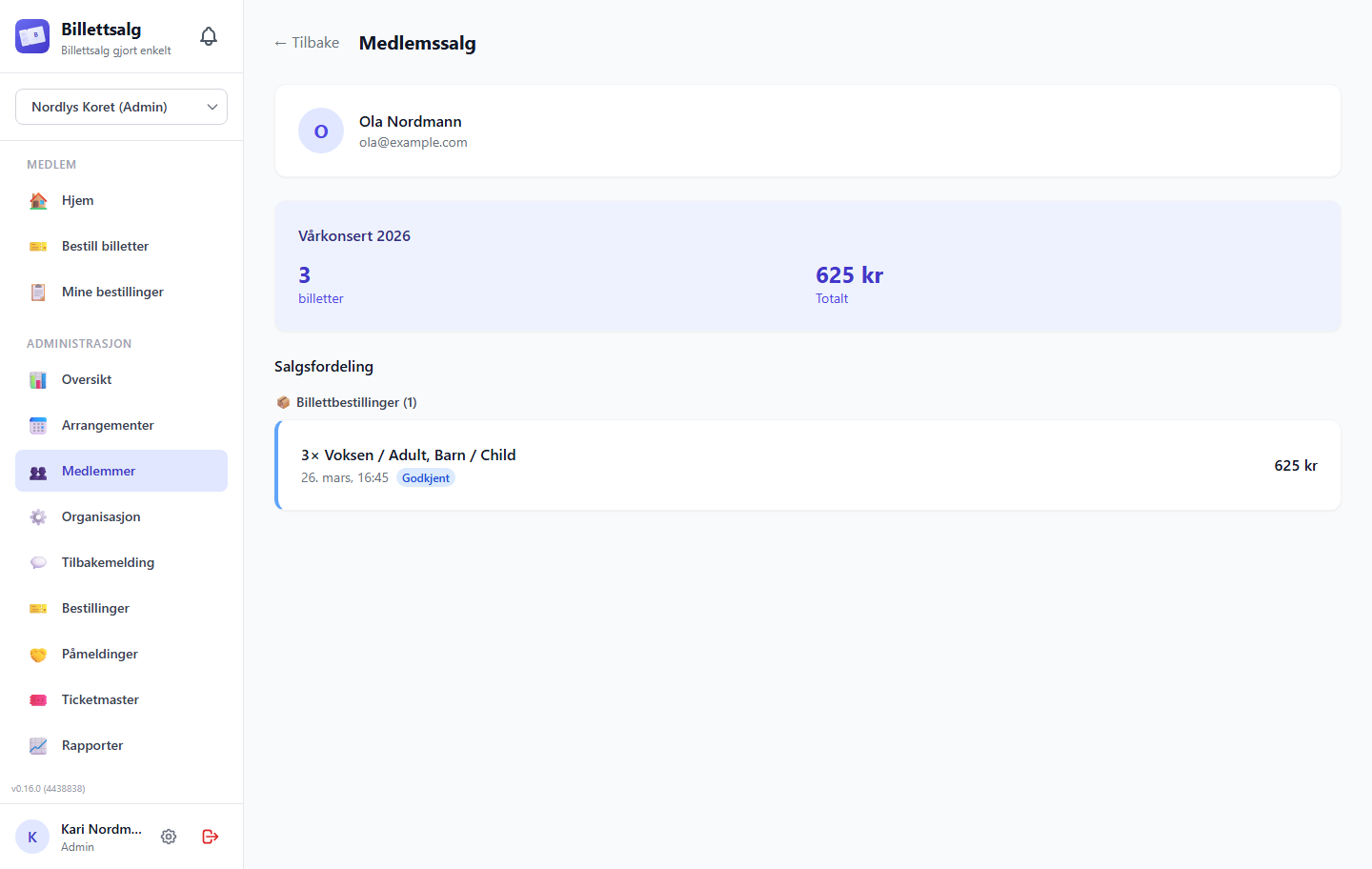
Registrere utstedte medlemsfakturaer
Når medlemmets trykte bestillinger er avstemt og klare for fakturering:
- Gå til oversikten for den valgte konserten og åpne Salg-fanen.
- Åpne medlemmets salgsdetaljer.
- Kontroller fakturabeløpet og eventuelle uavklarte eller ugyldige trykte bestillinger.
- Velg Marker som fakturert for å registrere at fakturaen er utstedt eller sendt.
- Bekreft handlingen.
Én handling per medlem og arrangement dekker aktive direkteregistreringer og kvalifiserte avstemte trykte bestillinger. Fakturabeløpet omfatter bare solgte trykte billetter til prisene fra bestillingstidspunktet. Returnerte billetter og uavklarte bestillinger bidrar ikke. Hvis alle kvalifiserte poster allerede er fakturert, fjerner en ny handling fakturastatusen selv om separate varsler om uavklarte eller ugyldige bestillinger fortsatt vises.
Hvis en overført bestilling har et avstemmingsavvik som kan korrigeres, viser handlingsarket avviket. En direkte organisasjonsadministrator må utføre den loggførte korrigeringen før avstemming eller den separate gjenopprettingen av et avstemt fakturagrunnlag når bestillingen oppfyller kravene. Kasserere kan ikke utføre disse korrigeringene. Et kontrollert gjenopprettet grunnlag kan inngå i medlemmets fakturabeløp uten å overskrive det opprinnelige låste grunnlaget.
Fakturert registrerer bare at fakturaen er utstedt eller sendt, ikke at den er betalt. Bestillingsstatusen Avstemt betyr at avstemmingen av solgte og returnerte billetter er godkjent, ikke at betalingen er kontrollert. Du må gjenopprette en arkivert avstemt bestilling før du kan fjerne fakturastatus.
Arbeidsflyt etter arrangement
Etter at en konsertserie er avsluttet: fullfør salg og returer → godkjenn avstemming → utsted fakturaer utenfor appen → registrer utstedelsen → eksporter et sluttsammendrag for styret.
Registrere eksternt utstedte fakturaer for flere medlemmer
Tilgjengelig i v1.9.0
Arbeidsflyten nedenfor implementerer #537. Den eksisterende handlingen for ett medlem ovenfor er fortsatt separat.
- Åpne ett arrangement under Oversikt → Salg → Salg per medlem i eierorganisasjonen. Handlingen finnes ikke i visningen for alle arrangementer eller i salgspartnerens visning.
- Kryss av ved medlemmene i den eksisterende salgstabellen (medlemskort på mobil), ikke ved enkeltbestillinger. Utvalget omfatter alle forestillingene i det valgte arrangementet. Billettantall, salgsinntekt og fakturastatus vises sammen med utvalget.
- Velg Kontroller valgte for å hente oppdaterte beløp. Kontroller gyldig fakturagrunnlag, antall tidligere markerte poster, beløpet og antallet som skal markeres nå, samt advarsler om uavstemte bestillinger, ugyldige grunnlag, grunnlag som krever gjenoppretting og ugyldige salgsregistreringer.
- Kryss av for bekreftelsen bare når fakturaene for de viste kvalifiserte beløpene er utstedt utenfor appen.
- Velg Bekreft at fakturaene er utstedt. Les resultatet for hvert medlem og antall fullførte, allerede markerte, endrede og ubekreftede poster. Lukk for å oppdatere.
Klart for fakturering er ikke det samme som salgsinntekt: Uavstemte salg kan gi inntekt uten å være klare for fakturering. Hvis noen gyldige poster allerede er markert, viser tabellen til kontrollen for gjenstående beløp i stedet for å vise hele grunnlaget som ubehandlet. Korte forklaringer på raden viser hva som er utelatt, eller hvorfor medlemmet ikke kan velges. Kontrollen viser alle advarslene og oppdaterte beløp.
Kvalifiserte poster er aktive direkte salgsregistreringer med konsistente beløp og avstemte bestillinger av trykte billetter med kontrollert låst eller gjenopprettet grunnlag. Returnerte billetter inngår aldri i beløpet for trykte billetter. Kvalifiserte poster kan markeres selv om andre poster for samme medlem er utelatt med advarsler. Det betyr at medlemmets samlede fakturagrunnlag ikke nødvendigvis er klart. Et fullført resultat gjelder bare kvalifiserte poster, ikke de utelatte.
Handlingen registrerer bare utstedelse. Den fjerner aldri en eksisterende merking, oppretter eller sender ikke fakturaer, registrerer ikke betaling, avstemmer ikke bestillinger og slår ikke sammen arrangementer eller bestillinger. Testdata kan ikke behandles. Medlemmer uten gjenstående kvalifiserte poster kan ikke velges.
Oppdateringen kan lykkes for noen medlemmer eller poster og ikke for andre. Allerede fullført endrer ingenting. Delvis fullført beholder markeringene som ble lagret. Endrede poster krever en ny kontroll. Hvis fullføring ikke kan bekreftes, må du ikke anta at ingenting ble lagret. Appen prøver ikke automatisk på nytt. Lukk, oppdater og kontroller det som gjenstår, før du bekrefter på nytt. Allerede markerte poster beholder sin opprinnelige merking. Bytte av organisasjon eller arrangement nullstiller utvalget og kontrollen.
Se Godkjenne flere avstemminger for den separate arbeidsflyten i #538.
Ticketmaster-rapporter
Ticketmaster-fanen gir deg en egen visning av alt eksternt salg:
- Salg fordelt per forestilling
- Antall voksen- og barnebilletter
- Inntekt per forestilling fra eksterne kanaler
Dette er nyttig for å avstemme Ticketmaster-oppgjør mot dine interne tall.
Hva du arver fra billettansvarlig
Som kasserer har du full tilgang til alle billettansvarligfunksjoner:
- Bestillinger — godkjenne, avvise, levere, overføre og arkivere billettbestillinger
- Tildelinger — sette og administrere billettgrenser per medlem
- Eksternt salg — registrere og følge med på Ticketmaster- eller billettkontorsalg
- Kapasitet — overvåke salskapasitet på tvers av alle salgskanaler
Se Billettansvarlig-veiledningen for detaljerte instruksjoner om disse funksjonene.
Tips for kasserere
Regelmessig eksportering
Eksporter rapporter med jevne mellomrom — etter hvert arrangement og ved månedsslutt — slik at du alltid har en sikkerhetskopi av økonomiske data utenfor appen.
Avstemming
Bruk Per medlem-eksporten sammen med Ticketmaster-fanen for å avstemme total inntekt på tvers av alle kanaler. Sammendragskortene øverst gir deg de raske tallene, og eksportene gir deg detaljene.
Trenger du hjelp?
- Trenger du mer tilgang? Be organisasjonsadministratoren din om å oppgradere rollen din fra Medlemmer-siden
- Ser rapporten feil ut? Sjekk filtrene dine — et aktivt arrangement- eller datoperiodefilter kan skjule data
- Tekniske problemer? Kontakt systemadministratoren din