Medlemsveiledning
Skjermbilder
Skjermbildene viser demodata fra et testmiljø.
Velkommen! Denne veiledningen tar deg gjennom alt du kan gjøre som medlem i Billettsalg-appen — fra innlogging til bestilling av billetter for neste konsert.
Kom i gang
Hva er Billettsalg?
Billettsalg er en nettapplikasjon som organisasjonen din bruker til å administrere billettsalg. Som medlem kan du se kommende arrangementer, bestille billetter, følge med på bestillingene dine og gi påmeldinger under påmeldingsrunder — alt fra telefonen eller datamaskinen.
Innlogging
Billettsalg bruker innloggingslenker i stedet for passord. Slik logger du inn:
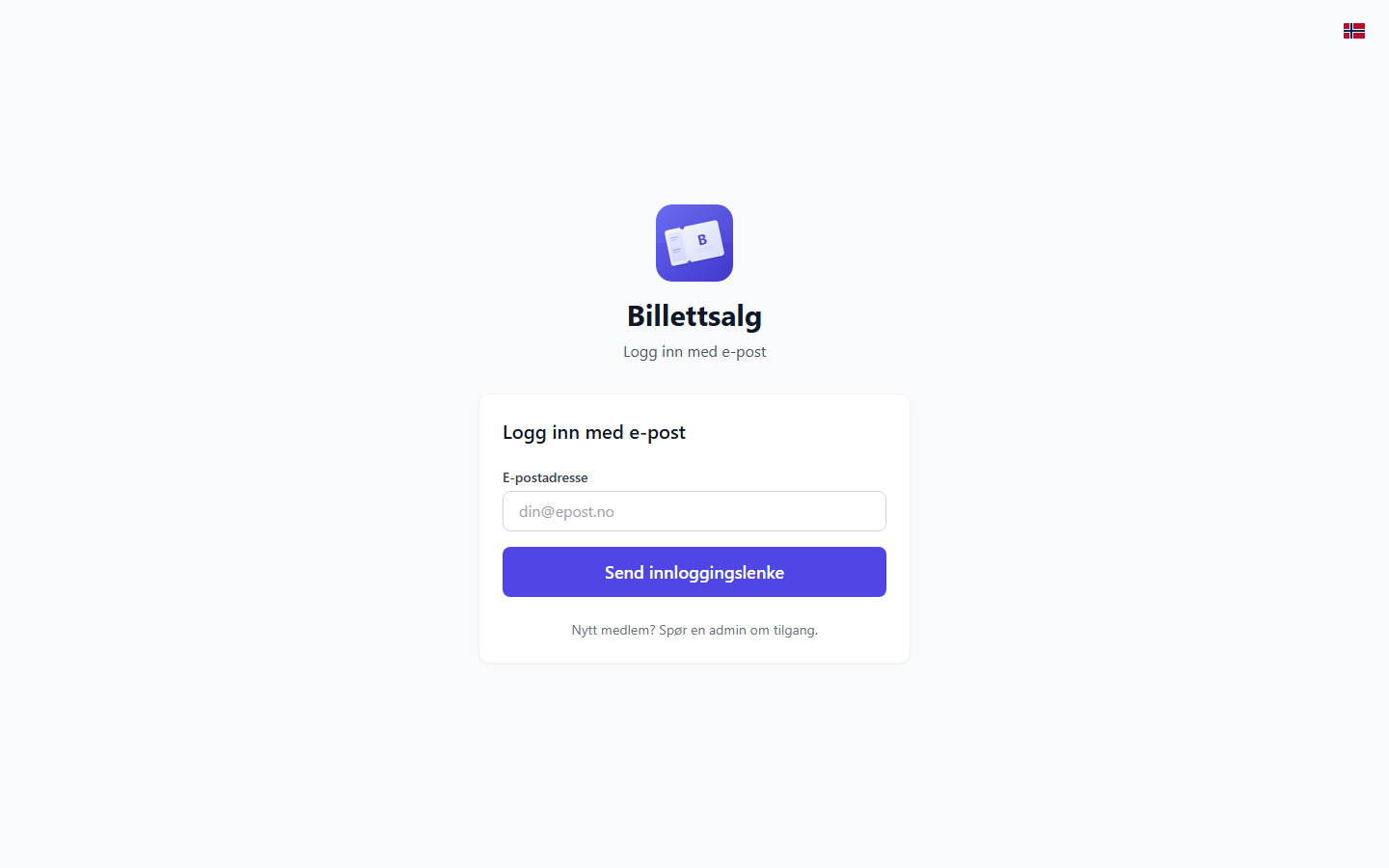
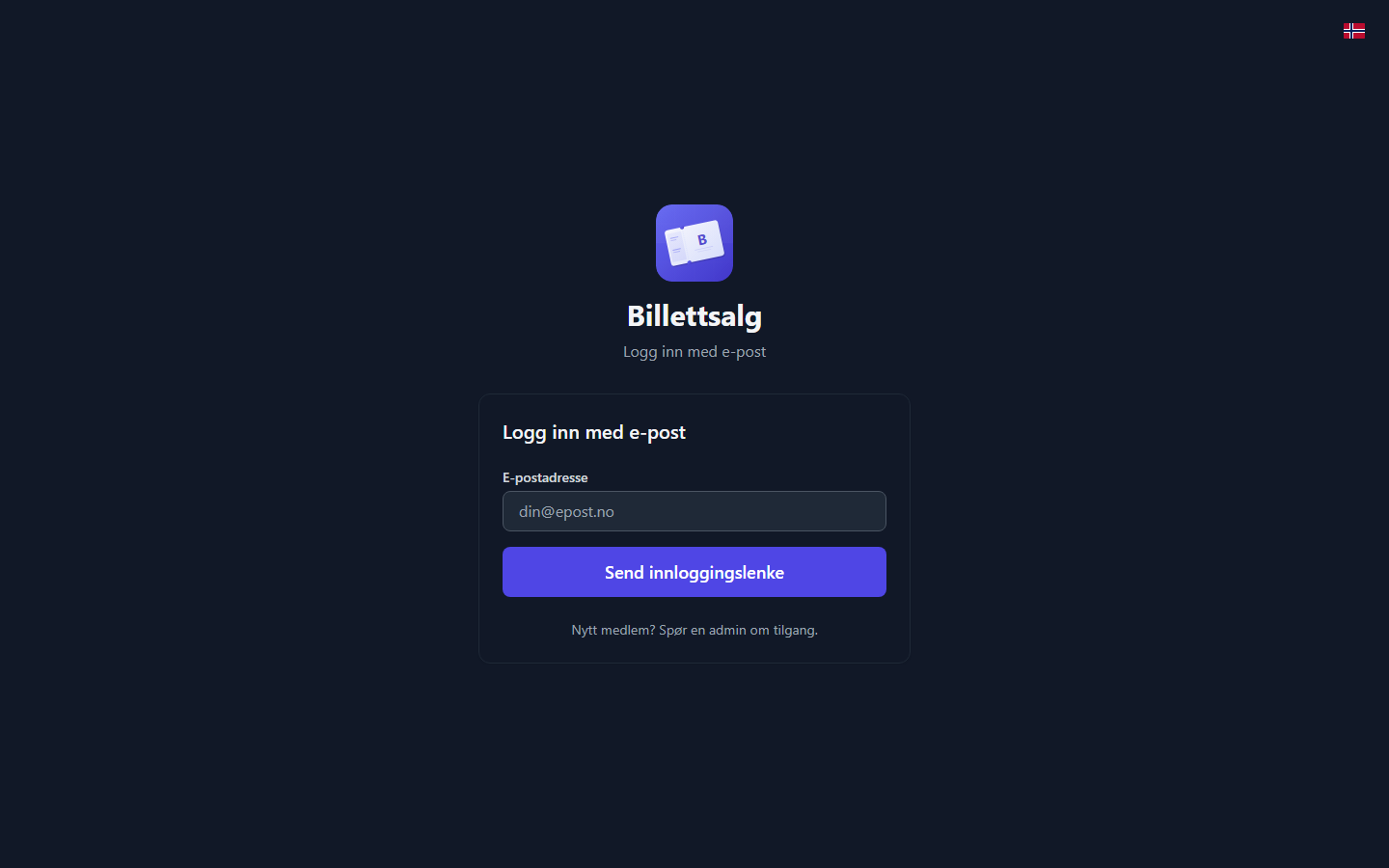
- Åpne appen, og du ser skjermbildet Logg inn med e-post.
- Skriv inn e-postadressen din og trykk Send innloggingslenke.
- Sjekk innboksen — du mottar en e-post med to måter å logge inn på:
- Klikk på innloggingslenken i e-posten, eller
- Skriv inn den 6-sifrede koden fra e-posten tilbake i appen og trykk Verifiser kode.
- Det var det — du er inne!
Tips
Lenker og koder utløper etter 30 minutter og kan brukes én gang. Hvis din har utløpt, ber du om én ny e-post og bruker den nyeste lenken eller koden.
Fikk du ikke e-post?
Sjekk spam-mappen. Hvis den fortsatt ikke er der, kontroller at du bruker e-postadressen organisasjonsadministratoren registrerte deg med.
📱 Installert app på iPhone/iPad?
Hvis du har installert Billettsalg på startskjermen, vil innloggingslenken åpne i Safari i stedet for den installerte appen. Bruk 6-sifret koden fra e-posten i stedet — skriv den direkte inn i appen for en smidig innlogging.
Velge organisasjon
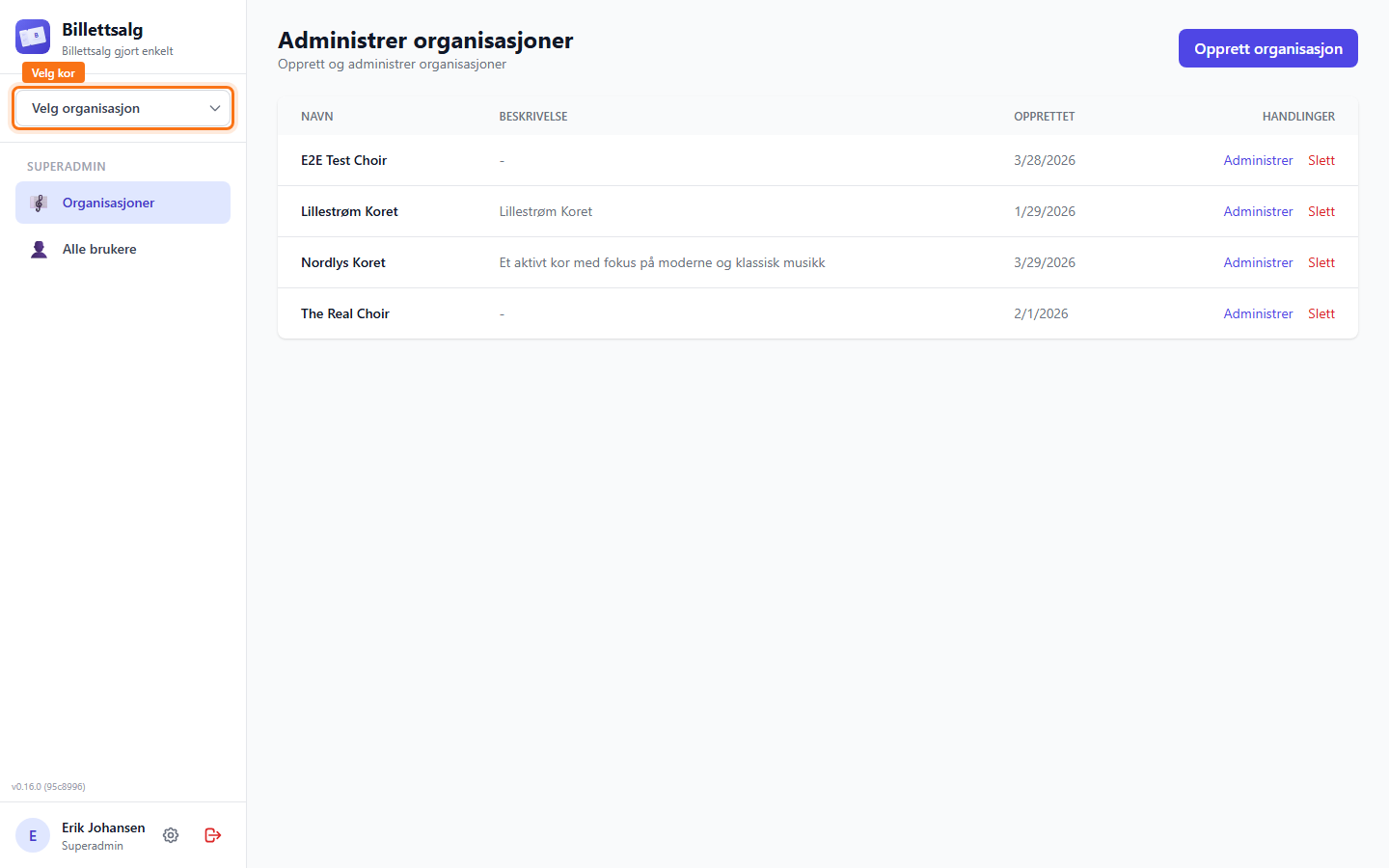
Hvis du er medlem av mer enn én organisasjon, blir du bedt om å velge hvilken organisasjon du vil se etter innlogging. Du kan bytte organisasjon når som helst fra appmenyen.
Installere som telefonapp
Billettsalg fungerer som en Progressive Web App, noe som betyr at du kan installere den på telefonens startskjerm akkurat som en vanlig app:
- iPhone (Safari): Trykk på Del-knappen → Legg til på Hjem-skjerm
- Android (Chrome): Trykk på menyen (⋮) → Legg til på startskjerm eller godta installasjonsforespørselen
Når den er installert, åpnes appen i fullskjerm og fungerer selv med ustabil tilkobling.
Automatiske oppdateringer
Når appen oppdateres, ser du en melding «Ny versjon tilgjengelig» nederst på skjermen. Trykk bare Oppdater, så lastes appen inn med de nyeste endringene.
Se på arrangementer
Hjem-skjermen
Etter innlogging er Hjem-skjermen det første du ser. Den hilser deg med navn og viser:
- Snarveier til salgsrapportering, billettbestilling og Bestillinger.
- Snarvei til handlekurven og en påminnelse om eventuelle åpne påmeldingsrunder.
Dine egne bestillinger, leveringsstatus og billettbeholdning ligger fortsatt under Bestillinger. De er ikke totalene for forestillingen.
Billettall ved bestilling
Åpne Bestill billetter for å se solgte og tilgjengelige billetter på hvert forestillingskort, under dato, klokkeslett og sted. Hjem har ingen egen forestillingsvelger eller oversikt over billettall. Hvert kort viser bare tall for den forestillingen. Trykk på forestillingens navn og detaljer for å velge den.
Den samme korte raden følger den valgte forestillingen når du velger antall billetter og ser over bestillingen. I handlekurven har hver konsert og forestilling sin egen rad over billettantallene. Dette er tall for forestillingen eller organisasjonen, ikke antall billetter du bestiller eller har kjøpt. Å endre antall i handlekurven reserverer ikke kapasitet og endrer ikke disse tallene.
Medlemmer av organisasjonen som eier konserten, ser Solgte billetter og Tilgjengelig for hele forestillingen. Solgte billetter inkluderer rapporterte medlemssalg, påmeldinger og eksterne salg. Fribilletter telles ikke som salg, men bruker fortsatt kapasitet. Å godkjenne en bestilling eller levere ut billettene teller ikke i seg selv som et rapportert salg. Tallene viser ikke betalinger eller oppgjorte fakturaer.
Tilgjengelig viser ledig kapasitet i lokalet etter billetter som bruker kapasitet og aktive reservasjoner. Dette er ikke alltid kapasitet minus solgte billetter: fribilletter bruker kapasitet, mens enkelte eksterne billetter ikke gjør det. Kategorifordelingen fra Ticketmaster telles ikke på nytt. Ubrukte partnertildelinger er ikke salg og reduserer ikke dette tallet for hele lokalet, men de kan begrense hva organisasjonen din kan selge.
Salgspartnere ser Solgt fra tildelingen og Gjenstående tildeling for sin egen organisasjon, ikke eierens totaler eller andre partnere. En tildeling som ikke er angitt, betyr ikke ubegrenset kapasitet.
Arrangørorganisasjonen for en felleskonsert ser totalene for hele forestillingen. Andre aktive deltakere ser Organisasjonens salg. Når alle selger fra en felles pott, viser Tilgjengelig i felles pott den ledige kapasiteten som alle deltakerne deler, ikke en egen tildeling. Ved kvotefordeling ser deltakerne i stedet sin egen gjenstående kvote. Oversikten viser ikke andre deltakeres salg eller en fordeling per deltaker.
| Tilstand | Betydning |
|---|---|
| 0 | Bekreftet gjenstående antall er null for det som er angitt på kortet. |
| Ingen kapasitetsgrense | Det ordinære arrangementet har uttrykkelig ingen kapasitetsgrense. |
| Tildeling ikke angitt | Ingen avgrenset partnertildeling er satt opp. |
| Utilgjengelig | Antallet kan ikke bekreftes. Det betyr ikke null. |
| Salget er låst | Salget er låst selv om det er ledig kapasitet. Felleskonserter utenfor medlemskatalogen forblir skjult. |
Tallene lastes inn når du åpner forestillingslisten, og beholdes mens du går mellom bestillingstrinnene. En direktelenke henter bare tall for den valgte forestillingen. Handlekurven henter oppdaterte tall for hver forestilling i handlekurven til organisasjonen du har valgt. Åpne bestillingssiden på nytt for å hente oppdaterte tall. Hvis tallene ikke kan bekreftes, viser kortet en feilmelding i stedet for null. Prøv igjen henter bare tall for det kortet, uten å velge forestillingen. Tallene reserverer ikke billetter og garanterer ikke at et senere salg blir godkjent. Arrangementer merket som testdata er ikke med i tallene.
Bare billetter som faktisk er usolgt, kan returneres. Solgte billetter forblir solgt, bruker kapasitet og skal kunne faktureres medlemmet som solgte dem. Oversikten innfører ikke refusjon, reversering av salg eller salg før utlevering.
Tips
Hvis du ser et lilla banner øverst om en påmeldingsrunde, betyr det at organisasjonen din kjører en forhåndspåmelding. Se avsnittet Påmeldingsrunder nedenfor.
Konserter solgt av en partnerorganisasjon
Noen ganger arrangerer en annen organisasjon en konsert, og din egen organisasjon er invitert til å selge billetter for den. Hvis administratoren i organisasjonen din har slått dette på, vises konserten sammen med organisasjonens egne konserter under Bestill billetter. Du bestiller den på samme måte som enhver annen konsert.
Et lite merke på konserten og på bestillingen din viser hvilken organisasjon konserten tilhører, slik at du alltid vet hvis arrangement det er. Bestilling, handlekurv, Mine bestillinger, kansellering av en ventende bestilling, og rapportering av solgte/returnerte billetter fungerer alle på samme måte som for organisasjonens egne konserter.
Den ene forskjellen er hvem som gjennomgår bestillingen din: det er din egen organisasjons billettansvarlig som godkjenner og leverer den, ikke den andre organisasjonen. Den andre organisasjonen beholder avstemming, fakturering og oppgjør for konserten.
Organisasjonens salgsramme: En delegert konsert kan ha en egen reservasjon for hver forestilling. Bestillings- og salgsrapporteringsvisninger viser organisasjonens ramme, rapporterte salg og gjenstående ramme når tjenesten kan bekrefte tallene. De korte radene ved bestilling og i handlekurven bruker medlemsautoriserte forestillingstall, avgrenset til organisasjonens tildeling for partnerkonserter. Eldre salgsrapporteringsdialoger bruker et medlemsautorisert endepunkt som bare leser salgsrammen, ikke billettansvarliges salgskontekst eller anslag fra billettbeholdningen. Medlemmenes salgsrapporteringsside mottar oppsummeringen i sitt autoriserte rapporteringsgrunnlag. Tidligere salg fra organisasjonen kan allerede være inkludert. Ingen reservasjon betyr felles tilgjengelighet, ikke ubegrensede billetter. En utilgjengelig oppsummering betyr ikke null, og oppsett er utilgjengelig til trygg aktivering er bekreftet.
Bare rapporterte salg bruker salgsrammen. Du kan fortsatt bestille når rammen er brukt opp, og billettansvarlig kan fortsatt godkjenne og levere. En avvist salgsrapport beholder antallene, slik at du kan kontrollere den oppdaterte rammen. Retur av usolgte billetter reverserer ikke tidligere salg. Godkjente overstyringer og eksterne salg kan redusere ledige plasser selv om organisasjonen har salgsramme igjen.
Hvis bestilling ikke er tilgjengelig ennå
Hvis administratoren i organisasjonen din ikke har slått på bestilling for disse konsertene ennå, kan det hende du ser konserten uten å kunne sende inn en bestilling for den, eller at konserten ikke vises i det hele tatt. Hvis du legger den i handlekurven og innsendingen feiler med en melding om at bestilling er midlertidig utilgjengelig, blir billettvalget ditt liggende i handlekurven — ingenting går tapt, og du kan prøve igjen senere.
Bestille billetter
Rapportere godkjente salg før henting
Når tjenesten har aktivert funksjonen, kan Rapporter salg omfatte dine egne godkjente billetter før fysisk henting. Ventende bestillinger er ikke kvalifisert. Velg arrangement og forestilling, oppgi nøyaktig solgt antall per billettype, og se over før du bekrefter. Du kan ikke overskride gjenstående godkjent antall eller selge etter at salget er stengt.
En bekreftet salgsrapport er endelig og kan ikke angres. Solgte billetter refunderes ikke. Du er fortsatt ansvarlig for de rapporterte salgene og blir fakturert med prisene og gebyrene som er lagret i bestillingen. Rapporteringen registrerer ikke betaling eller fysisk utlevering.
På Rapporter salg skiller sammendraget for valgt arrangement og forestilling mellom Solgt - ikke utlevert og Solgt - utlevert. Mine bestillinger viser fortsatt detaljene for hver bestilling. Billettansvarlig registrerer fysisk utlevering separat og utleverer hele den gjenstående bestillingen på én gang. Etter at salget er stengt, kan billettene bare utleveres hvis alle gjenstående billetter er rapportert solgt.
Hvis lagringen ikke kan bekreftes, prøver du samme innsending på nytt eller kontrollerer Mine bestillinger før du oppretter en ny rapport. Hvis beholdningen er endret, oppdaterer du og kontrollerer de nye antallene. Utilgjengelige opplysninger om utlevering betyr ikke null. Eksisterende forpliktelser er fortsatt synlige hvis rapportering av nye salg før henting slås av.
Steg for steg
- Fra Hjem-skjermen, trykk Bestill billetter (eller bruk navigasjonsmenyen).
- Velg en forestilling: hvert kort viser konsert, eventuelt forestillingsnavn, dato, klokkeslett, sted og kortfattede billettall. Ingenting er forhåndsvalgt når du åpner bestillingssiden fra navigasjonen.
- Kontroller tidspunktet: kortet angir allerede forestillingen. En lenke som bare angir arrangementet, kan fortsatt be deg velge tidspunkt.
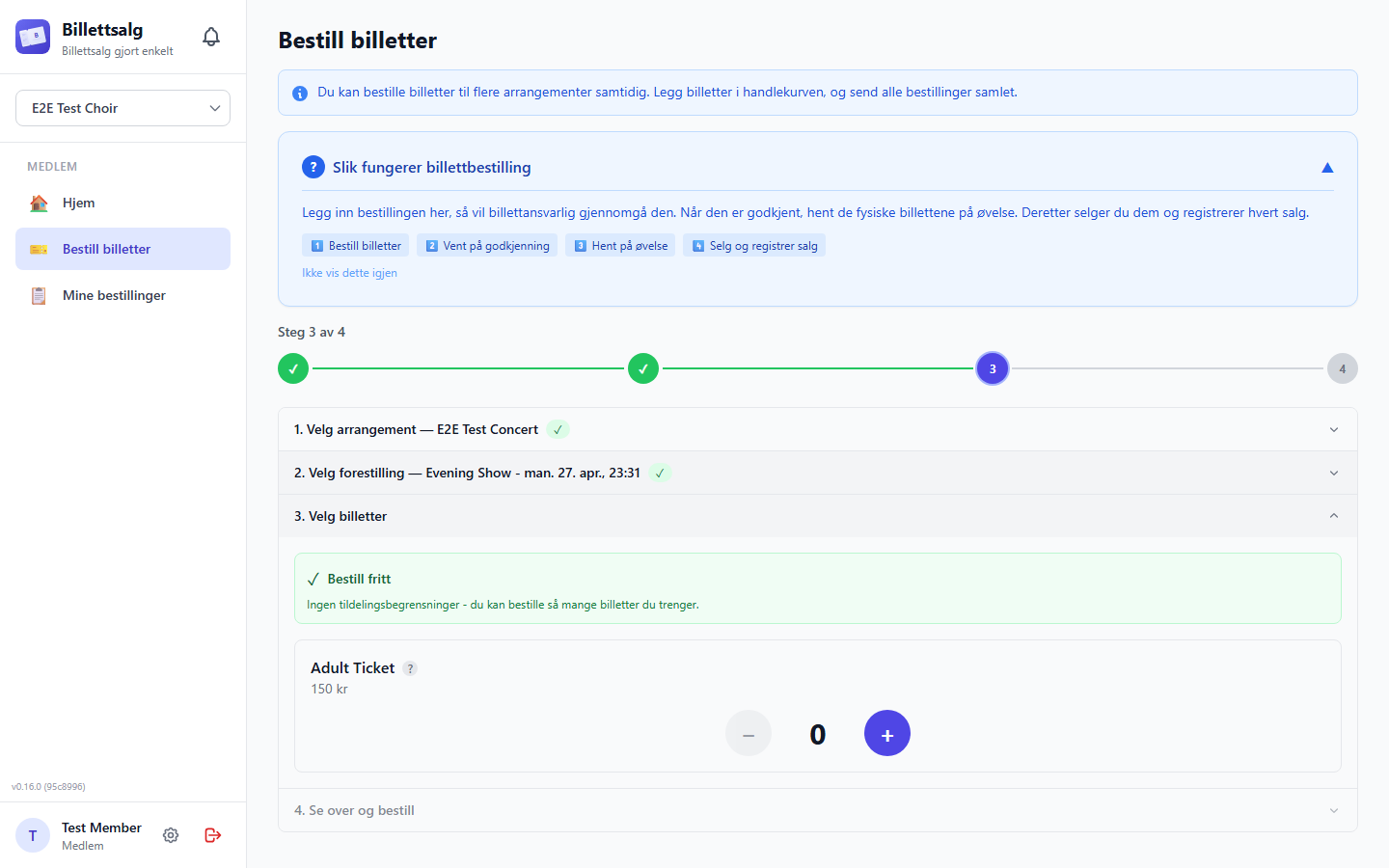
- Velg billetttyper og antall — du ser kort for hver billetttype (f.eks. Voksen, Barn, Student) med prisen oppgitt. Bruk +- og −-knappene for å angi hvor mange av hver type du ønsker.
- Legg til et notat (valgfritt) — bruk notatfeltet hvis du trenger å fortelle billettansvarlig noe om bestillingen din.
- Fortsett til gjennomgang: når du har valgt minst én billett, trykker du Se over og legg i kurv. Siden går til bestillingssammendraget og flytter tastaturfokuset dit.
- Se over og legg til: kontroller arrangement, forestilling, antall, notat og totalbeløp, og trykk deretter Legg i handlekurv.
- Velg neste handling: siden beholder en synlig bekreftelse med Lagt i handlekurven!, arrangement, forestilling, antall og beløp. Trykk Gå til handlekurv eller Legg til flere billetter.
- Se gjennom handlekurven: åpne handlekurven for å se alle varer på tvers av alle arrangementer, med antall billetter og totaler for hvert arrangement.
- Trykk Send alle bestillinger.
Handlekurv for flere arrangementer 🛒
Du kan legge billetter fra flere arrangementer i handlekurven før du sender inn. Hvert arrangement blir en separat bestilling, men alle sendes inn samlet — du trenger ikke å gjenta prosessen for hvert arrangement.
Første gang du bestiller?
Et hjelpebanner øverst forklarer den 4-stegs prosessen: Bestill → Godkjenning → Henting → Selg. Du kan skjule eller lukke det når du er kjent med flyten.
Salgskvoter
Organisasjonen din kan ha satt opp salgskvoter — dette er din salgskvote, hvor mange billetter du har fått lov til å selge for dette arrangementet. Hvis du har en salgskvote:
- Hvert billettype-kort viser din gjenstående salgskvote i grønt.
- Hvis kvoten din er brukt opp, ser du et gult banner som sier «Du har brukt hele din kvote».
- Hvis du ikke har noen kvote satt, ser du et grønt banner som sier «Bestill fritt» — det er ingen grense.
Handlekurven
Hva handlekurven gjør
Når du trykker Legg i handlekurv, lagres billettvalget ditt i handlekurven — et mellomsteg før du sender inn. Fra handlekurven kan du:
- Justere antall per billetttype — hver billetttype har egne +/−-kontroller slik at du kan finjustere bestillingen uten å gå tilbake til bestillingsskjemaet.
- Fjerne et arrangement helt — trykk 🗑️ på et arrangementskort for å fjerne det fra handlekurven.
- Redigere notatet ditt — notatfeltet kan redigeres direkte i handlekurven.
- Se delsummer og totalbeløp — handlekurven viser kostnad per arrangement og en samlet total på tvers av alle arrangementer.
- Legge til flere arrangementer — trykk Fortsett å handle → for å gå tilbake til bestillingsskjemaet og legge til flere arrangementer.
Handlekurven lagres
Handlekurven beholdes selv om du oppdaterer nettleseren eller lukker fanen. Hvis du ved et uhell lukker fanen, vil varene fortsatt være der når du kommer tilbake.
Bekreftelsen på billettvalg-siden forblir synlig til du velger Gå til handlekurv eller Legg til flere billetter. Den erstatter valgtrinnene midlertidig, slik at du ser at handlekurven ble oppdatert uten å være avhengig av et kortvarig varsel.
Åpne handlekurven
- Et 🛒 handlekurvmerke vises i sidepanelet (og i topplinjen på mobil) som viser antall arrangementer i handlekurven din. Trykk på det for å åpne handlekurven direkte.
- Fra Bestill billetter-siden viser et banner øverst hvor mange varer som er i handlekurven din, og åpner handlekurven direkte.
Sende inn
Når du er klar, trykk Send alle bestillinger 🎫. Hvert arrangement i handlekurven blir en separat bestilling. Hvis ett arrangement feiler (f.eks. salget er låst), går de andre likevel gjennom — du ser en melding om delvis feil som forklarer hvilket arrangement som feilet og hvorfor. Hvis en konsert fra en annen organisasjon feiler fordi bestilling for den er midlertidig utilgjengelig, blir den varen liggende i handlekurven din slik at du kan prøve igjen senere; alle andre arrangementer i handlekurven sendes inn som normalt.
Etter en vellykket innsending blir du tatt direkte til Mine bestillinger slik at du kan se de nye bestillingene dine.
Hva skjer etter at du bestiller
Bestillingen din går gjennom disse stegene:
| Status | Hva det betyr |
|---|---|
| ⏳ Venter | Bestillingen er sendt og venter på gjennomgang av en billettansvarlig |
| ✅ Godkjent | Bestillingen er godkjent og klar til henting |
| 📦 Levert | Du har mottatt de fysiske billettene og kan rapportere salg eller returer |
| 📋 Til avstemming | Alle billetter er rapportert som solgt eller returnert, og en ansvarlig må kontrollere totalene |
| ✔️ Avstemt | En ansvarlig har godkjent avstemmingen og låst fakturagrunnlaget |
| ❌ Avbestilt | Du eller en ansvarlig har kansellert bestillingen |
Advarsel
Ventende, godkjente og leverte, men usolgte antall teller ikke mot salskapasiteten. Kapasiteten endres når solgte billetter rapporteres.
Eksisterende bestillinger
Under bestillingsskjemaet kan du se alle bestillingene dine for det valgte arrangementet med gjeldende status. Hvis du har ventende bestillinger, minner et gult banner deg på hvor mange som venter på gjennomgang.
Dine bestillinger
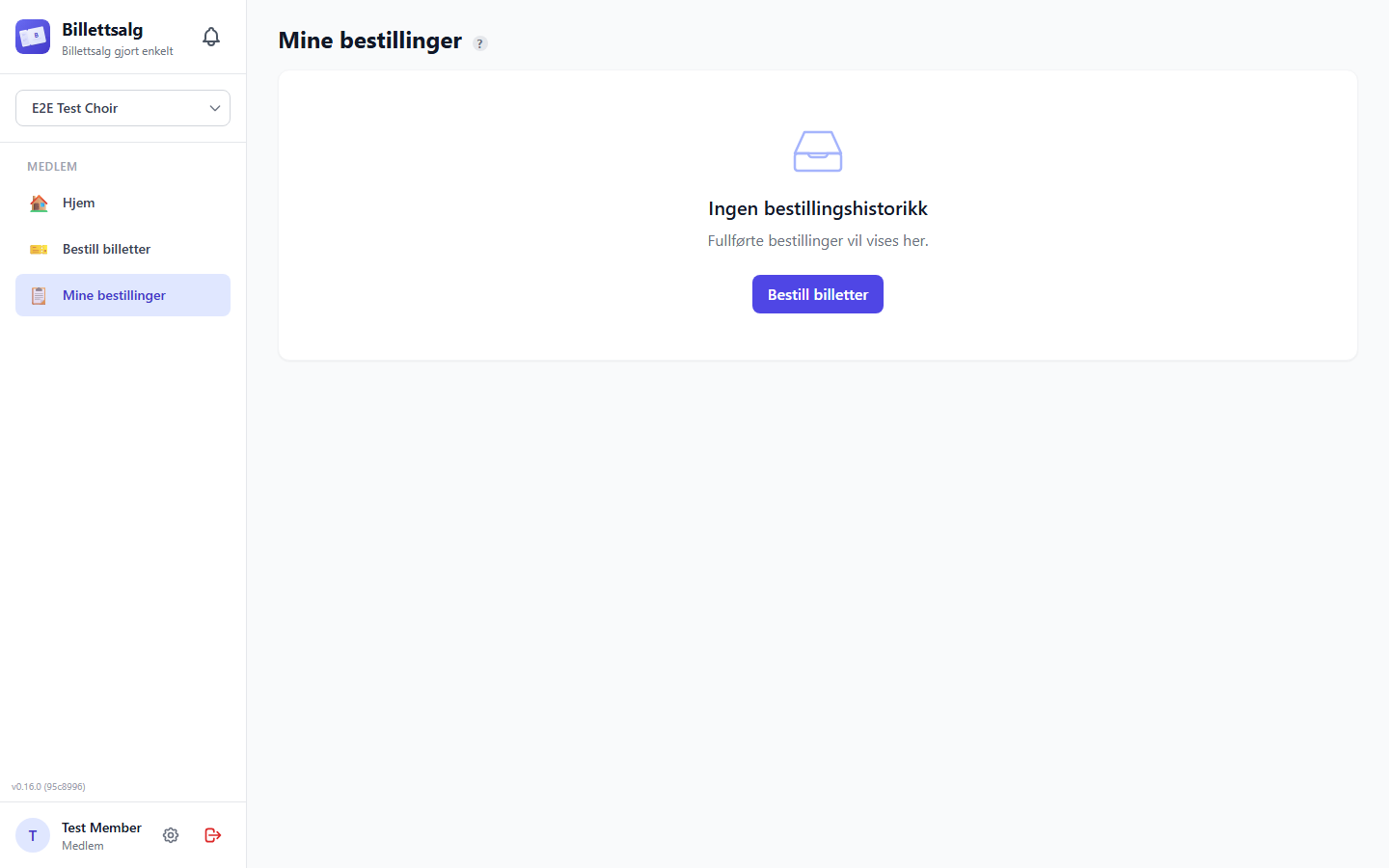
Trykk Mine bestillinger i sidepanelet (under Medlem-seksjonen) for å åpne to hovedvisninger:
- Mine bestillinger inneholder aktivitet for nåværende arrangementer. Arrangementer med låst salg eller skjult publisering regnes fortsatt som nåværende.
- Arrangementshistorikk inneholder aktiviteten du har tilgang til for avlyste, arkiverte eller slettede arrangementer.
Hvordan det er organisert
I Mine bestillinger erstatter to synlige faner den gamle statusvelgeren:
- Aktuelle bestillinger: Alle bestillinger som ikke er kansellert for et nåværende arrangement, inkludert ventende, godkjente, leverte, bestillinger til avstemming og avstemte bestillinger.
- Kansellerte: Kansellerte bestillinger bare når selve arrangementet fortsatt er nåværende.
Hvert kort beholder detaljert statusmerke og tidslinje. Du kan derfor fortsatt se om bestillingen venter på godkjenning, er klar til henting, trenger rapportering, er til avstemming eller er avstemt. En bestilling vises aldri både i Mine bestillinger og Arrangementshistorikk.
Hvert bestillingskort viser:
- Når den ble lagt inn
- Statusmerke (fargekodet)
- 🎭 Forestillingsdetaljer
- Billettfordeling (f.eks. «2 × Voksen @ 250 kr»)
- Ditt notat (hvis du la til ett)
- Totalbeløp
Bestillingsstatuser forklart
Hver fane viser et hjelpebanner som forklarer statusene som er relevante for den fanen:
- ⏳ Venter — Venter på gjennomgang. Du kan fortsatt avbestille denne bestillingen.
- ✅ Godkjent — Klar til henting på øvelse.
- 📦 Levert: Du har de fysiske billettene. Rapporter solgte billetter og returner eventuelle usolgte billetter.
- 📋 Til avstemming: Solgt pluss returnert er lik bestilt antall. Nå venter du på at en billettansvarlig, kasserer, administrator eller superadministrator godkjenner avstemmingen.
- ✔️ Avstemt: Avstemmingen er godkjent, og fakturagrunnlaget for solgte billetter er låst med prisene fra bestillingstidspunktet. Et delvis salg trenger fullstendige detaljer per billettype; den opprinnelige bestillingstotalen brukes aldri som reserve. Godkjenningen sender ingen faktura.
- ❌ Avbestilt — Denne bestillingen ble kansellert og vil ikke bli oppfylt.
Rapportere salg og returer
For en levert bestilling med utestående billetter:
- Åpne fanen Leverte.
- Velg Rapporter solgt for å skrive inn det ekstra antallet som er solgt for hver billettype. Appen sender det oppdaterte samlede salgstallet og kontrollerer tilgjengelig salskapasitet.
- Etter at den aktuelle forestillingen eller arrangementet er avsluttet, velger du Returner billetter for å registrere usolgte billetter du har levert tilbake.
- Kontroller antall solgt, returnert og utestående på bestillingskortet.
Du kan bare rapportere egne salg og returer. Hvis kapasitetskontrollen avviser et salg, rapporterer du et mindre antall eller kontakter billettansvarlig eller administrator. En billettansvarlig, kasserer, administrator eller superadministrator kan registrere en retur på dine vegne. Bare en administrator eller superadministrator kan rapportere salg på vegne av et annet medlem.
Når utestående antall blir null, endres bestillingen til Til avstemming og blir liggende i fanen Leverte. Du trenger ikke å sende inn noe mer. Vent på at en billettansvarlig, kasserer, administrator eller superadministrator kontrollerer antall solgt og returnert. Etter godkjenning får bestillingen status Avstemt.
Avbestille en bestilling
Du kan avbestille enhver ventende bestilling:
- Finn bestillingen i Mine bestillinger.
- Trykk på den røde Avbestill-lenken på bestillingskortet.
- Bekreft når du blir spurt — «Er du sikker?»
- Bestillingsstatusen endres til Avbestilt.
Advarsel
Du kan bare avbestille bestillinger som fortsatt er Venter. Når en bestilling er godkjent eller levert, kontakt billettansvarlig hvis du trenger endringer.
Dette fungerer på samme måte for en konsert solgt av en partnerorganisasjon: det er fortsatt din egen organisasjons billettansvarlig som håndterer godkjenning, levering og eventuelle endringer på en bestilling som ikke lenger venter.
Åpne bestillinger fra varsler
Nye statusvarsler for bestillinger kontrollerer arrangementets livssyklus før de velger mål. Et varsel for et nåværende arrangement åpner riktig bestilling i Mine bestillinger. Et varsel for et avlyst, arkivert eller slettet arrangement åpner arrangementet i Arrangementshistorikk når du fortsatt har tilgang.
Varsler som allerede er lagret med den utgåtte adressen /my-orders, blir ikke skrevet om. Et eldre varsel kan derfor fortsatt åpne Siden ble ikke funnet. Åpne Mine bestillinger eller Arrangementshistorikk fra navigasjonen i stedet.
Påmeldingsrunder
Hva er en påmeldingsrunde?
Før billetter legges ut for salg, kan organisasjonen din kjøre en påmeldingsrunde — en påmeldingsrunde er når organisasjonen spør alle medlemmer hvor mange billetter de tror de kan selge, før billettene legges ut for salg. Dette hjelper organisasjonen med å planlegge hvor mange billetter som skal trykkes og hvordan de skal fordeles.
Slik gir du en påmelding
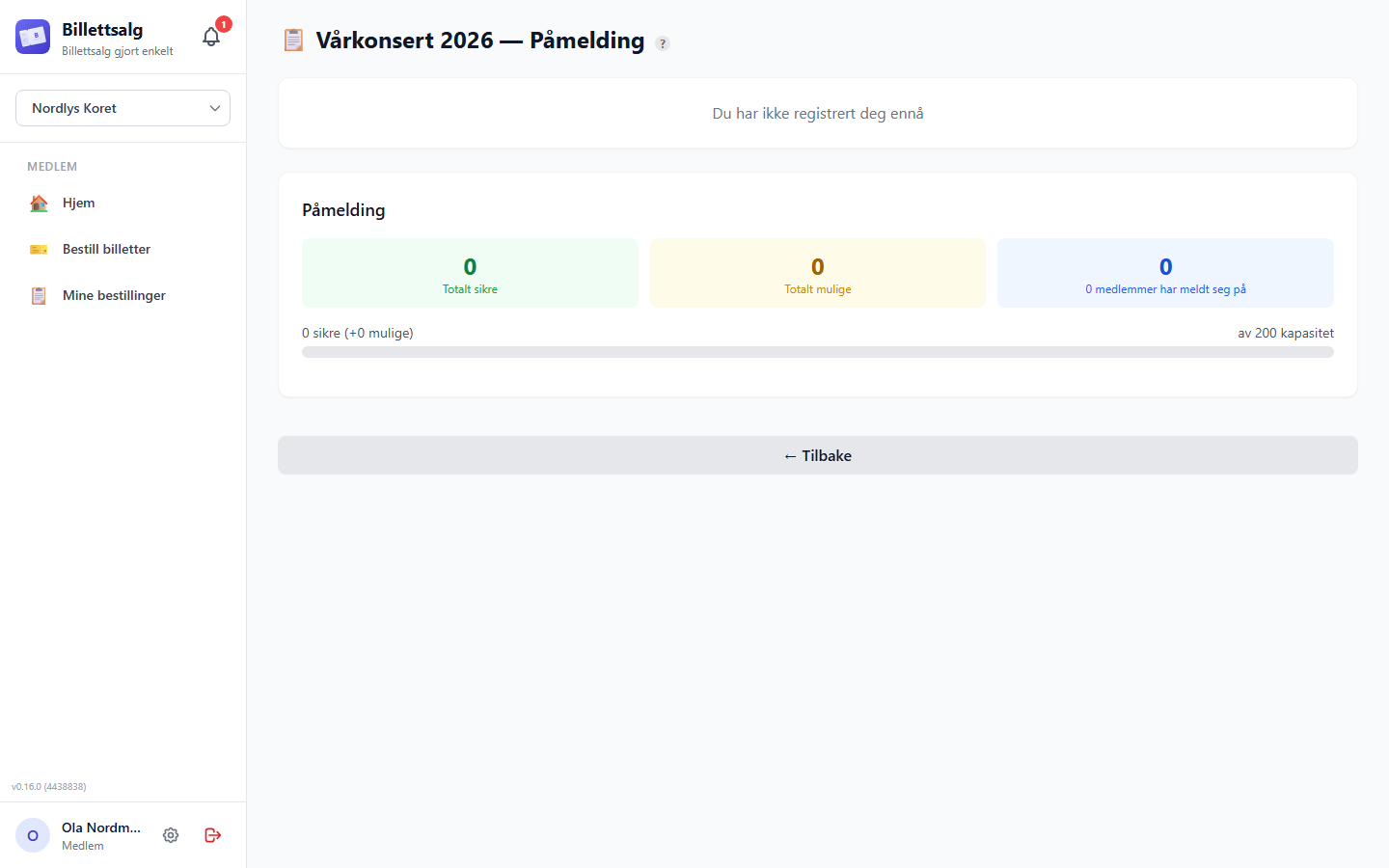
Når en påmeldingsrunde er åpen, ser du et lilla banner på Hjem-skjermen med en frist. Trykk på det (eller naviger til påmeldingssiden) for å sende inn din påmelding:
- Billetter jeg er sikker på — skriv inn antall billetter du er sikker på at du kan selge.
- Ekstra billetter jeg kanskje selger — skriv inn ekstra billetter du tror du muligens kan selge.
- Trykk Send inn.
Tips
Du kan oppdatere påmeldingen din så mange ganger du vil før fristen. Skjemaet viser dine eksisterende påmeldingstall.
Samlet oppsummering
Under skjemaet ser du en oppsummering av organisasjonens totale påmeldinger:
- Totalt «sikre» billetter påmeldt (grønn)
- Totalt «mulige» billetter (gul)
- Medlemmer som har påmeldt seg (blå)
- En fremdriftslinje som viser «sikre» påmeldinger mot kapasiteten
Hva skjer når runden lukkes
Etter at fristen har gått ut (eller når en administrator lukker runden):
- Påmeldingsskjemaet låses — du kan fortsatt se din påmelding, men ikke endre den.
- Administratoren kan konvertere påmeldinger til salgskvoter, som setter dine billettbestillingsgrenser for arrangementet.
INFO
Ikke bekymre deg hvis du er usikker på tallene dine — påmeldingsrunden handler om å hjelpe organisasjonen med å planlegge, ikke å binde deg til noe. Administratoren kan alltid justere kvoter senere.
Tips og innstillinger
Her er noen ting som gjør appen enklere å bruke i hverdagen.
Mørk / lys modus
Appen støtter både mørkt og lyst tema og følger systeminnstillingene på enheten din som standard. Du kan også bytte manuelt fra navigasjonslinjen øverst — velg Lys, Mørk eller System.
Språk
Billettsalg er tilgjengelig på engelsk og norsk (Norsk). Bytt språk fra innloggingsskjermen eller navigasjonslinjen når som helst — alle tekster, knapper og meldinger oppdateres umiddelbart.
Frakoblet tilgang
Hvis du installerte appen på startskjermen (se Installere som telefonapp), lastes den raskt og kan vise bufrede data selv når tilkoblingen er svak. For best opplevelse, sørg for å åpne appen mens du er tilkoblet minst én gang etter eventuelle oppdateringer.
Appoppdateringer
Når en ny versjon er tilgjengelig, ser du en melding nederst på skjermen som sier «Ny versjon tilgjengelig». Trykk Oppdater for å få den nyeste versjonen — siden lastes inn på nytt automatisk.
Bruker du appen på iPhone og Oppdater-knappen ikke reagerer med én gang? Ikke bekymre deg — appen tvinger en omlasting etter et lite øyeblikk for å sørge for at du får den nye versjonen.
Trenger du hjelp?
- Kan du ikke logge inn? Sjekk at du bruker e-postadressen organisasjonsadministratoren registrerte deg med, og se i spam-mappen etter innloggingslenken.
- Bestilling står fortsatt som Venter? Billettansvarlig har ikke gjennomgått den ennå — gi dem et lite dytt!
- Noe annet som ikke fungerer? Kontakt organisasjonsadministratoren din eller sjekk Ofte stilte spørsmål for vanlige spørsmål.