
Billettansvarlig-veiledning
Skjermbilder
Skjermbildene viser demodata fra et testmiljø.
Som billettansvarlig er du bindeleddet mellom medlemmene og konsertbillettene deres. Denne veiledningen dekker alt du trenger for å administrere bestillinger, salgskvoter og eksternt salg på en effektiv måte.
Din rolle
Hva billettansvarlige gjør
Du håndterer den daglige billettdriften for organisasjonen din:
- Gjennomgå og godkjenne medlemmers billettbestillinger
- Markere bestillinger som levert når du deler ut fysiske billetter
- Overføre bestillinger mellom medlemmer ved behov
- Arkivere fullførte bestillinger for et valgt arrangement
- Sette salgskvoter for å kontrollere hvor mange billetter hvert medlem kan bestille
- Registrere eksternt salg fra plattformer som Ticketmaster
- Følge med på kapasiteten på tvers av alle salgskanaler
- Selge for en annen organisasjon hvis organisasjonen din er invitert som salgspartner på et av deres arrangementer
Hva du kan og ikke kan gjøre
| Du kan | Du kan ikke |
|---|---|
| Administrere bestillinger (godkjenne, avvise, levere) | Opprette eller redigere arrangementer |
| Sette salgskvoter | Administrere medlemmer |
| Registrere eksternt salg (Ticketmaster) | Endre medlemsroller |
| Bruke arrangementsoversikten og fakturaoppsummeringer | Se finansielle rapporter |
| Se kapasitet per forestilling | Endre organisasjonsinnstillinger |
| Bestille billetter (som ethvert medlem) | |
| Gå direkte til Påmeldinger fra sidepanelet | |
| Arkivere og gjenopprette kvalifiserte bestillinger |
Info
Trenger du tilgang til rapporter eller arrangementsadministrasjon? Snakk med organisasjonsadministratoren din om å oppgradere rollen din.
Arbeid i en begrenset salgspartnerorganisasjon
En begrenset organisasjon beholder de vanlige arbeidsområdene Oversikt og Bestillinger samt Delegerte arrangementer. Kasserere og administratorer beholder også Rapporter, og administratorer beholder Medlemmer og Organisasjonsinnstillinger. Eierfunksjonene Arrangementer, påmeldingsrunder, administrasjon av eksternt salg og delte arrangementer skjules.
Administrere bestillinger
Bestillinger-skjermen er ditt hovedarbeidsområde. Naviger til den fra Administrasjon-seksjonen i sidepanelet.
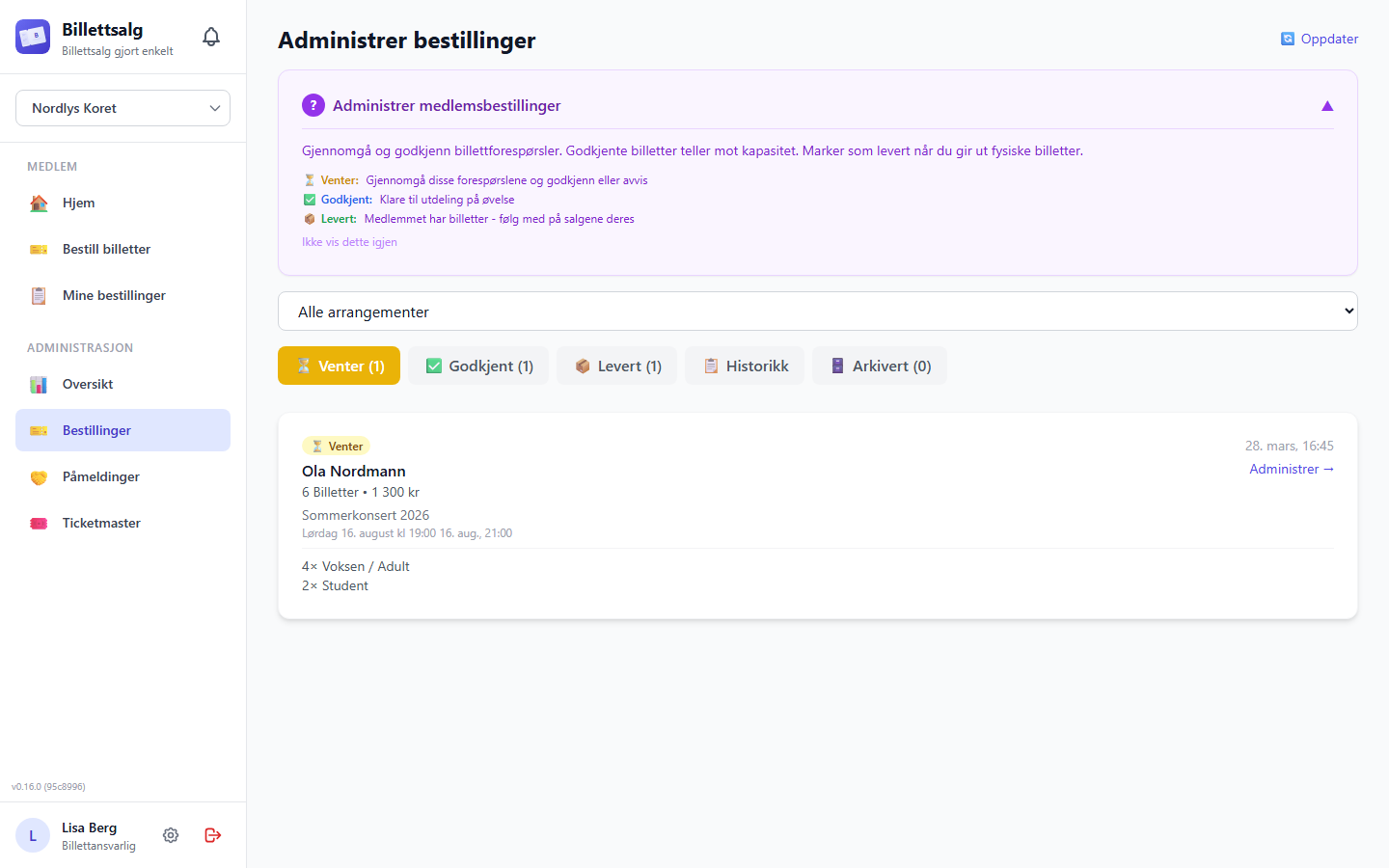
Bestillingsskjermen
Øverst finner du:
- Arrangementsfilter — en nedtrekksmeny for å filtrere bestillinger etter arrangement. Hvis det bare er ett aktivt arrangement, er det automatisk valgt.
- Søk etter medlemsnavn: filtrerer den gjeldende køen for Venter, Godkjent, Levert eller Til avstemming. Søket finner deler av et medlemsnavn, ignorerer store og små bokstaver og mellomrom rundt søket, og virker sammen med arrangementsfilteret.
- Oppdater-knapp (🔄) — trykk for å laste inn de nyeste bestillingene.
Under dette er det sju faner, hver med et antallsmerke:
| Fane | Ikon | Hva som finnes her |
|---|---|---|
| Venter | ⏳ | Nye bestillinger som venter på din gjennomgang |
| Godkjent | ✅ | Bestillinger du har godkjent, i påvente av billetthenting |
| Levert | 📦 | Bestillinger der billetter er utdelt og salg eller returer fortsatt rapporteres |
| Til avstemming | 📋 | Bestillinger der alle billetter er gjort rede for og en ansvarlig må godkjenne avstemmingen |
| Avstemt | ✔️ | Godkjente avstemminger med låst fakturagrunnlag |
| Kansellert | ❌ | Bestillinger som et medlem eller en ansvarlig har kansellert |
| Arkivert | 🗄️ | Fullførte bestillinger en billettansvarlig eller høyere rolle har arkivert for å holde arbeidskøene ryddige |
Bestillingsstatus, salgsstatus og fakturastatus er separate. Kortet kan for eksempel vise Avstemt / Fullt solgt / Faktura ikke utstedt. Avstemmingen bekrefter billettregnskapet og låser fakturagrunnlaget; den utsteder ikke en faktura og bekrefter ikke betaling.
Hvert bestillingskort viser medlemmets navn, bestillingsdato, forestilling, billettfordeling, totalbeløp og et statusmerke. Antallet på fanen viser alltid hele statustotalen, selv når navnesøket begrenser listen du ser.
Den aktive Bestillinger-visningen inneholder drift for nåværende arrangementer. Åpne Administrasjon → Arrangementshistorikk for avlyste, arkiverte eller slettede arrangementer. Skjulte arrangementer og arrangementer med låst salg er fortsatt nåværende. Historiske detaljer er skrivebeskyttet for billettansvarlige. Gjenoppretting av arrangement krever en kvalifisert direkte administrator.
Arrangementer som er uttrykkelig merket som testdata, vises ikke i noen av fanene under Bestillinger, heller ikke Arkivert, eller i arrangementsvalg og summer. Det finnes ingen bryter for å vise testdata. En autorisert administrator kan fjerne merkingen i Arrangementshistorikk. Oppdater deretter Bestillinger. Vanlig arkivering gjør ikke et arrangement til testdata. Under Avstemt gjelder listen, antallet, antall solgte billetter og registrert inntekt samme utvalg: ikke-arkiverte bestillinger for valgt arrangement. Uten treff vises null.
Gjennomgå en ventende bestilling
- Gå til Venter-fanen.
- Start med det første kortet. Ventende bestillinger vises alltid med den eldste først, og hvert kort viser lokal dato og klokkeslett for Sendt inn. Bestillinger som ble sendt inn samtidig, beholder samme rekkefølge etter oppdatering.
- Søk eventuelt etter medlemsnavn eller velg et arrangement. De filtrerte resultatene i Venter-køen beholder eldste-først-rekkefølgen.
- Velg Administrer på bestillingskortet for å åpne handlingsarket. Du kan også sette fokus på knappen med tastaturet og trykke Enter. Når du lukker arket, går fokus tilbake til knappen.
- Du ser de fullstendige bestillingsdetaljene pluss en kapasitetsoversikt:
- Salskapasitet
- Totalt solgte billetter
- Gjenstående kapasitet
- Antall ventende bestillinger
Dette hjelper deg med å avgjøre om du bør godkjenne — hvis kapasiteten er knapp, ser du en advarsel.
Godkjenne en bestilling
- Åpne handlingsarket for en ventende bestilling.
- Legg eventuelt til et adminnotat (f.eks. «Hent på torsdagsøvelse»).
- Trykk Godkjenn.
- Bekreft når du blir spurt.
- Bestillingen flyttes til Godkjent-fanen. Godkjenning reserverer bestillingen i arbeidsflyten, men kapasiteten endres først når solgte billetter rapporteres.
Kapasitetssjekk
Hvis hele bestillingen er større enn gjenstående kapasitet, ser du en advarsel: «Denne bestillingen vil overskride salskapasiteten med X billetter.» Bruk dette som planleggingshjelp. Selve godkjenningen bruker ikke kapasitet, men senere rapporterte salg gjør det.
Avvise / Avbestille en bestilling
- Åpne bestillingens handlingsark.
- Skriv inn en Avslagsgrunn — denne er synlig for medlemmet når en administrator avslår en bestilling.
- Trykk Avbestill.
- Bekreft når du blir spurt.
- Bestillingen flyttes til Avbestilt-status. Avbestilte bestillinger påvirker ikke kapasiteten.
Systemet prøver å levere ett varsel i appen med lenke til bestillingshistorikken med beste innsats og begrenset antall gjenforsøk. Varselet navngir arrangementet, men kopierer ikke den ansattes avslagsgrunn, adminnotater eller interne identifikatorer. Gjentatte avslagsforespørsler bruker samme overgangsnøkkel og oppretter derfor ikke duplikatvarsler. Avbestilling lykkes selv om varselsopprettingen til slutt mislykkes.
Avbestilling vs avslag
Når et medlem avbestiller sin egen bestilling, ser de et «Avbestillingsgrunn»-felt. Når en administrator avslår en bestilling, ser medlemmet «Avslagsgrunn» du skriver inn her. Begge resulterer i en avbestilt bestilling, men språket viser hvem som initierte det.
Markere bestillinger som levert
Når du gir fysiske billetter til et medlem (vanligvis på øvelse):
- Gå til Godkjent-fanen.
- Åpne bestillingens handlingsark.
- Legg eventuelt til et adminnotat.
- Trykk Marker som levert.
- Bekreft når du blir spurt.
- Bestillingen flyttes til Levert-fanen.
Leveringsarbeidsflyt
En typisk flyt: godkjenn bestillinger i løpet av uken → skriv ut billettlister → del ut billetter på øvelse og marker hver bestilling som Levert.
Solgte billetter som venter på fysisk utlevering
Bruk filteret Solgt - ikke utlevert over den eksisterende bestillingslisten for å finne berørte bestillinger på tvers av alle statuser. Bestillingens faktiske status vises fortsatt, og arrangementsfilteret og medlemsøket gjelder fortsatt. Bestillinger med utilgjengelige utleveringsdata tas også med for kontroll og behandles aldri som null.
Åpne bestillingen og velg Marker som utlevert for å se over og bekrefte hele den gjenstående bestillingen. Delvis utlevering er ikke tilgjengelig. Utlevering endrer ikke rapporterte salg, brukt kapasitet eller fakturaansvaret til den samme selgeren. Her finnes ingen handling for refusjon, reversering av salg eller betaling.
Mens salget er åpent, kan hele bestillingen også omfatte godkjente billetter som ikke er rapportert solgt. Etter at salget er stengt, sperres full utlevering hvis en gjenstående billett er usolgt. Rapporter alle gjenstående billetter som solgt først. Serveren kontrollerer salgsvinduet og antallene på nytt når du bekrefter.
Autoriserte billettansvarlige, kasserere, administratorer og superadministratorer kan utlevere allerede rapporterte salg etter at salget er stengt eller forestillingen har startet. Det åpner ikke for nye salg. Salgspartnere må fortsatt ha en gjeldende delegering og tillatelse til utlevering. Hvis tillatelsen trekkes tilbake eller registreringen er endret, oppdaterer du og ber en autorisert ansvarlig håndtere utleveringen.
Eksempel: Hvis bestillingen har fire billetter og alle fire er rapportert solgt, utleverer du alle fire. Resultatet er fortsatt fire solgt, fire fysisk utlevert, fire solgt og utlevert, og ingen solgte billetter som venter på utlevering. Selgerens fakturaansvar gjelder fortsatt fire. Hvis bestillingen har ti billetter, men bare fire er rapportert solgt etter at salget er stengt, sperres full utlevering til resten også er rapportert solgt. Hvis lagringen ikke kan bekreftes, prøver du samme innsending på nytt i stedet for å opprette en ny utlevering.
Hvis nye salg før utlevering slås av, skjules ikke eksisterende forpliktelser, og utlevering av disse kan fortsatt registreres. Rapportering av nye salg før utlevering er slått av som standard. Det krever separat aktivering på serveren. En nettleserinnstilling gir ikke tilgang.
Medlemsoversikten har et eget filter og antall for Solgt - ikke utlevert. Dette erstatter ikke det bredere filteret Venter på utlevering eller målet for deltakelse. Rapporter og eksporter skiller mellom solgt, fysisk utlevert, solgt som venter på utlevering, og returnert. Utilgjengelige antall eksporteres ikke som null.
Kontrollere og godkjenne avstemming
Medlemmer rapporterer solgte billetter fra egne leverte bestillinger og returnerer usolgte billetter etter at den aktuelle forestillingen eller arrangementet er avsluttet. Du kan registrere en retur på vegne av et medlem. Rapportering av salg på vegne av et medlem krever administrator- eller superadministratorrolle.
En bestilling med solgte billetter som fortsatt venter på fysisk utlevering, kan ikke avstemmes, selv om alle billettene er rapportert solgt. Detaljvisningen viser nøyaktig gjenstående antall. Serveren håndhever også regelen ved enkeltvis og samlet avstemming. Fakturering er separat fra betaling.
Når solgt pluss returnert er lik det opprinnelige bestillingsantallet:
- Åpne fanen Til avstemming.
- Åpne bestillingen og kontroller antall solgt, returnert og utestående. Utestående må være null.
- Kontroller opplysningene om solgt, returnert og fakturagrunnlaget. Grunnlaget bruker bare solgt antall og prisene som ble lagret med bestillingen.
- Velg Godkjenn avstemming.
- Bekreft handlingen.
Godkjenningen endrer bestillingen til Avstemt, registrerer hvem som godkjente den, og låser fakturagrunnlaget. En fullstendig returnert bestilling får et gyldig nullgrunnlag. Et delvis salg må ha fullstendige og konsistente salgsdetaljer per billettype; ellers stopper godkjenningen med en tydelig korrigeringsmelding. Den opprinnelige bestillingstotalen brukes aldri som reserve. Godkjenningen utsteder eller sender ikke en faktura. Medlemmet ser den avstemte bestillingen under Aktuelle bestillinger så lenge arrangementet er nåværende. Kansellerte inneholder bare kansellerte bestillinger for nåværende arrangementer. Hvis arrangementet blir avlyst, arkivert eller slettet, vises den avstemte aktiviteten i Arrangementshistorikk.
Hvis en overført bestilling viser et avstemmingsavvik som kan korrigeres, leser du advarselen og kontakter en direkte organisasjonsadministrator. Billettansvarlige og kasserere kan ikke utføre den loggførte korrigeringen før avstemming eller den separate gjenopprettingen av avstemt fakturagrunnlag. Godkjenning av flere bestillinger omgår ikke disse kontrollene.
Godkjenne flere avstemminger
Tilgjengelig i v1.9.0
Arbeidsflyten nedenfor implementerer #538.
- Åpne Bestillinger → Til avstemming og velg nøyaktig ett arrangement.
- Under Godkjenn valgte bestillinger velger du bestillingene du vil kontrollere. Bestillinger med kjente avstemmingsfeil må fortsatt kontrolleres enkeltvis.
- Velg Kontroller valgte. Kontroller medlem, forestilling, bestillingsreferanse, antall solgt og returnert, beløpet for solgte billetter og eventuelle blokkeringer for hver bestilling.
- Velg Bekreft godkjenning for å godkjenne bestillingene som kan behandles.
- Les resultatet for hver bestilling. Lukk deretter for å oppdatere listen.
Hver fullført bestilling blir Avstemt og får sitt eget låste, kontrollerte fakturagrunnlag for solgte billetter. Godkjenner og tidspunkt registreres som før. Returnerte billetter inngår aldri i beløpet. Handlingen slår ikke sammen bestillinger, godkjenner ikke andre bestillinger automatisk, utsteder ikke fakturaer, endrer ikke fakturastatus og registrerer ikke betaling. Testdata kan ikke behandles.
Allerede fullført betyr at ingen endring var nødvendig. Endret siden kontrollen krever en ny kontroll. Poster som ikke kan behandles, må kontrolleres enkeltvis. Et ubekreftet resultat betyr ikke at ingenting ble lagret. Appen prøver ikke automatisk på nytt. Lukk, oppdater og kontroller gjenstående bestillinger før du velger dem igjen. Fullførte bestillinger behandles ikke på nytt. Bytte av organisasjon eller arrangement nullstiller utvalget og kontrollen.
Registrere utstedte medlemsfakturaer
Bruk fakturahandlingen fra oversikten eller detaljsiden for medlemssalg etter at trykte bestillinger er avstemt. Én handling dekker aktive direkteregistreringer og kvalifiserte avstemte bestillinger for medlemmet og arrangementet. Beløpet omfatter registreringstotaler og gyldige fakturagrunnlag som bare inneholder solgte trykte billetter.
Fakturaoppsummeringen skiller mellom bestillinger som venter på oppgjør, ugyldige eldre grunnlag som må korrigeres, poster klare for fakturering, delvis fakturert og fullstendig fakturert. Fakturert betyr at fakturaen er utstedt eller sendt. Det betyr ikke at betaling er mottatt.
Appen registrerer utstedelsen. Den oppretter eller sender ikke fakturaer. Arbeidsflyten i #537 velger flere medlemmer i salgstabellen for ett arrangement på tvers av alle forestillinger. Se Registrere eksternt utstedte fakturaer for flere medlemmer. Velg Kontroller valgte for å kontrollere gjenstående beløp separat fra salgsinntekten før du bekrefter ekstern utstedelse. Handlingen markerer bare kvalifiserte poster og fjerner aldri eksisterende fakturamerking.
Overføre bestillinger
Trenger du å flytte billetter til et annet medlem? Kanskje noen ikke kan komme på forestillingen og vil gi videre billettene sine, eller to medlemmer vil bytte.
Når overføringer fungerer:
Overføringer er tilgjengelige for bestillinger i statusene Godkjent eller Levert, og de flytter bare bestillingens utestående billetter — de som ingen ennå har registrert som solgt eller returnert. Å registrere noe salg på en bestilling blokkerer den ikke lenger fra overføring; det innsnevrer bare hva som er igjen å flytte. En overføring blokkeres først når ingenting lenger er utestående (alle billettene på bestillingen er allerede solgt eller returnert).
Overføringsflyten:
- Åpne handlingsarket for bestillingen fra Godkjent- eller Levert-fanen.
- Trykk Overfør.
- Velg overføringstype:
- Overfør hele bestillingen — Bare tilgjengelig mens hele bestillingen fortsatt er utestående (ingenting solgt eller returnert ennå). Bestillingen overføres i sin helhet til mottakeren, med samme status og antall.
- Overfør noen billetter — Del ut noen utestående billetter som en ny bestilling til mottakeren; resten (inkludert alt som allerede er solgt eller returnert) blir hos nåværende eier. Dette er eneste alternativ når det allerede er registrert salg eller retur på bestillingen.
- Sett antall per billetttype — Bruk + / −-knappene for å velge hvor mange av hver type som skal overføres, opptil det som fortsatt er utestående for den typen (ikke opprinnelig bestilt antall). Hvis noen billetter på bestillingen allerede er solgt eller returnert, forklarer et varsel hvor mange utestående billetter som er igjen og kan flyttes.
- Søk etter mottaker — Skriv minst 2 tegn av et medlemsnavn eller e-postadresse. Trykk på medlemmet for å velge det.
- Legg eventuelt til en begrunnelse for overføringen (f.eks. «Medlem ba om det», «Bytte av forestilling»).
- Gjennomgå forhåndsvisningen en gang til, trykk deretter Overfør {n} billetter.
Send-knappen forblir deaktivert til du har valgt minst én utestående billett og en mottaker.
Hva som skjer etter overføringen:
- Full overføring — Den opprinnelige bestillingen overføres i sin helhet: samme bestilling, samme status, samme antall, nå eid av mottakeren. Mottakeren ser den i sin egen historikkvisning under riktig fane (Aktive eller Leverte), med merket 🔄 Overført til deg og full overføringshistorikk.
- Delvis (utestående) overføring — To bestillinger oppstår:
- Den opprinnelige bestillingen blir hos det opprinnelige medlemmet, nå med bare de gjenværende billettene. Alt som allerede er solgt eller returnert på den, rører seg ikke; det beviset flyttes aldri. Hvis overføringen tømmer de siste utestående billettene på en Levert-bestilling, går den bestillingen rett til Til avstemming, akkurat som om de siste billettene var rapportert solgt eller returnert i stedet for overført.
- En ny bestilling vises for mottakeren med det overførte antallet, merket Mottatt ved overføring, uten registrert salg eller retur ennå, og med overføringshistorikken.
Begge bestillingene forblir i normale arbeidskøer — ingen spesiell arkivering. Overføringshistorikken er synlig for ansvarlige på begge bestillingene via Historikk-lenken.
Overføringshistorikk
Hver bestilling har en Historikk-lenke som viser alle overføringer som påvirker den bestillingen. Klikk den for å se tidslinjen for når billetter flyttet mellom medlemmer, hvem som utførte overføringen, og eventuell registrert begrunnelse. Hvis en bestilling opprinnelig stammer fra en salgspartners delegerte salg før den ble overført til organisasjonen din, bevarer historikken dette som en revisjonsmerknad — det gir aldri partneren noen løpende tilgang til bestillingen.
Overføringer og avstemming
En overføring flytter alltid bare utestående (ikke rapporterte) billetter — solgt og returnert antall, og tilhørende bevis per billetttype, blir alltid værende på bestillingen de ble rapportert mot. En overføring blokkeres først når en bestilling har null utestående billetter igjen (alt på den er allerede solgt eller returnert); så lenge det er noe utestående saldo igjen, kan den fortsatt overføres, helt eller delvis.
Overføringseksempler:
| Scenario | Resultat |
|---|---|
| Overfør alle 2 «Voksen»-billetter fra Alice til Bob (ingenting rapportert ennå) | Bob mottar samme bestilling, overført i sin helhet, fortsatt «Godkjent», merket «Mottatt ved overføring». |
| Alices bestilling har allerede 1 solgt «Voksen»-billett; overfør de resterende 1 «Voksen» + 1 «Barn» til Bob | Alices bestilling beholder den solgte billetten og går til Til avstemming (ingenting utestående igjen på den). Bob mottar en ny «Levert»-bestilling med 1 Voksen + 1 Barn, merket «Mottatt ved overføring», med 0 solgt og 0 returnert. |
| Forsøk å overføre en bestilling med null utestående billetter igjen | Overføringen blokkeres. Alice ser feilen: «Denne bestillingen har ingen utestående billetter igjen å overføre — alle billettene er allerede solgt eller returnert.» |
| Forsøk å overføre flere billetter av en type enn det som er utestående for den | Avvist. Alice ser en feilmelding som angir hvor mange av den typen som fortsatt er utestående. |
Legge til adminnotater
Du kan legge til eller oppdatere notater på enhver bestilling:
- Åpne bestillingens handlingsark.
- Skriv i Adminnotat-feltet.
- Notatet lagres når du utfører en handling (godkjenn, lever osv.).
Adminnotater er interne — de hjelper deg og andre ansvarlige med å holde oversikt over bestillinger.
Arkivere bestillinger
Billettansvarlige og høyere roller kan arkivere fullførte bestillinger. En kansellert bestilling er kvalifisert når den ikke er slettet eller allerede arkivert. En avstemt bestilling for et eiermedlem må i tillegg ha gyldig, låst fakturagrunnlag og utstedt faktura. En avstemt partnersolgt bestilling har ikke krav om medlemsfaktura og kan arkiveres når det låste grunnlaget er gyldig.
Slik arkiverer du fullførte bestillinger samlet:
- Velg ett bestemt arrangement i arrangementsfilteret.
- Velg Arkiver fullførte bestillinger.
- Kontroller forhåndsvisningen. Den viser det nøyaktige antallet som kan arkiveres, fordelingen på avstemte og kansellerte bestillinger, og antall som blokkeres av manglende fakturastatus eller ugyldig fakturagrunnlag.
- Bekreft arkiveringen.
Hver serverforespørsel arkiverer maksimalt 100 bestillinger. Skjermen kjører opptil 10 forespørsler, slik at én handling kan arkivere maksimalt 1 000 bestillinger. Utførelsesforespørsler prøves ikke automatisk på nytt. Hvis flere kvalifiserte bestillinger gjenstår, viser resultatet hvor mange som er igjen. Kjør handlingen på nytt for å fortsette.
Den valgte organisasjonen låses når handlingen starter. Hvis du bytter organisasjon under forhåndsvisning, bekreftelse eller behandling, stopper handlingen før en ny gruppe sendes. Bestillingslisten lastes inn på nytt etter ethvert utførelsesforsøk. Hvis en serverfeil oppstår etter at noen bestillinger er arkivert, viser meldingen de varige tallene for behandlet, konflikter og hoppet over. Antallet som gjenstår, kan vises som ukjent hvis det ikke kunne leses på en trygg måte.
Du kan også arkivere én kvalifisert bestilling fra handlingsarket. Individuell arkivering følger de samme vanlige reglene som samlet arkivering. Billettansvarlige og kasserere kan ikke omgå en faktura- eller grunnlagsblokkering. Be en organisasjonsadministrator kontrollere bestillingen.
En arkivert bestilling viser et nøytralt 🗄️ Arkivert-merke på kortet og i handlingsarket. Arkivering påvirker bare visningen. Bestillingens livssyklusstatus, billettsalg og returer, avstemming, økonomiske opplysninger og øvrige historikk beholdes uendret.
Du kan gjenopprette en bestilling fra Arkivert-fanen. Gjenoppretting fjerner revisjonsfeltene for arkiveringen, og den underliggende livssyklusstatusen bestemmer hvilken fane og statusetikett bestillingen går tilbake til.
Salgskvoter
Hva er salgskvoter?
Salgskvoter lar deg begrense hvor mange billetter hvert medlem kan bestille for et bestemt arrangement. De er en valgfri funksjon — du aktiverer dem per arrangement når du ønsker rettferdig fordeling blant medlemmene.
Eksempel: Vårkonserten har 200 plasser. Du vil at hver av dine 20 medlemmer skal selge maksimalt 10 billetter hver. Aktiver salgskvoter på arrangementet, og sett hver persons kvote til 10.
Når et medlem har en salgskvote:
- De ser sin gjenstående kvote på bestillingsskjemaet.
- De kan ikke bestille mer enn det kvoterte antallet.
- Hvis de ikke har noen kvote satt, kan de bestille fritt (ingen grense).
Aktivere salgskvoter på et arrangement
Salgskvoter er per arrangement og valgfrie. En administrator må aktivere dem før du kan administrere kvoter:
- Gå til Administrasjon → Arrangementer og åpne arrangementet du vil administrere.
- I arrangement-innstillingene, slå på bryteren «Aktiver salgskvoter».
- Klikk Lagre.
- Tilbake på arrangementsoversikten vises nå en «Administrer salgskvoter»-knapp.
Tips
Hvis du ikke ser «Administrer salgskvoter»-knappen, sjekk at arrangementet har «Aktiver salgskvoter» slått på i innstillingene.
Kvoteadministrasjon-skjermen
Klikk «Administrer salgskvoter» fra arrangementsoversikten for å åpne kvotevisningen, filtrert til det arrangementet.
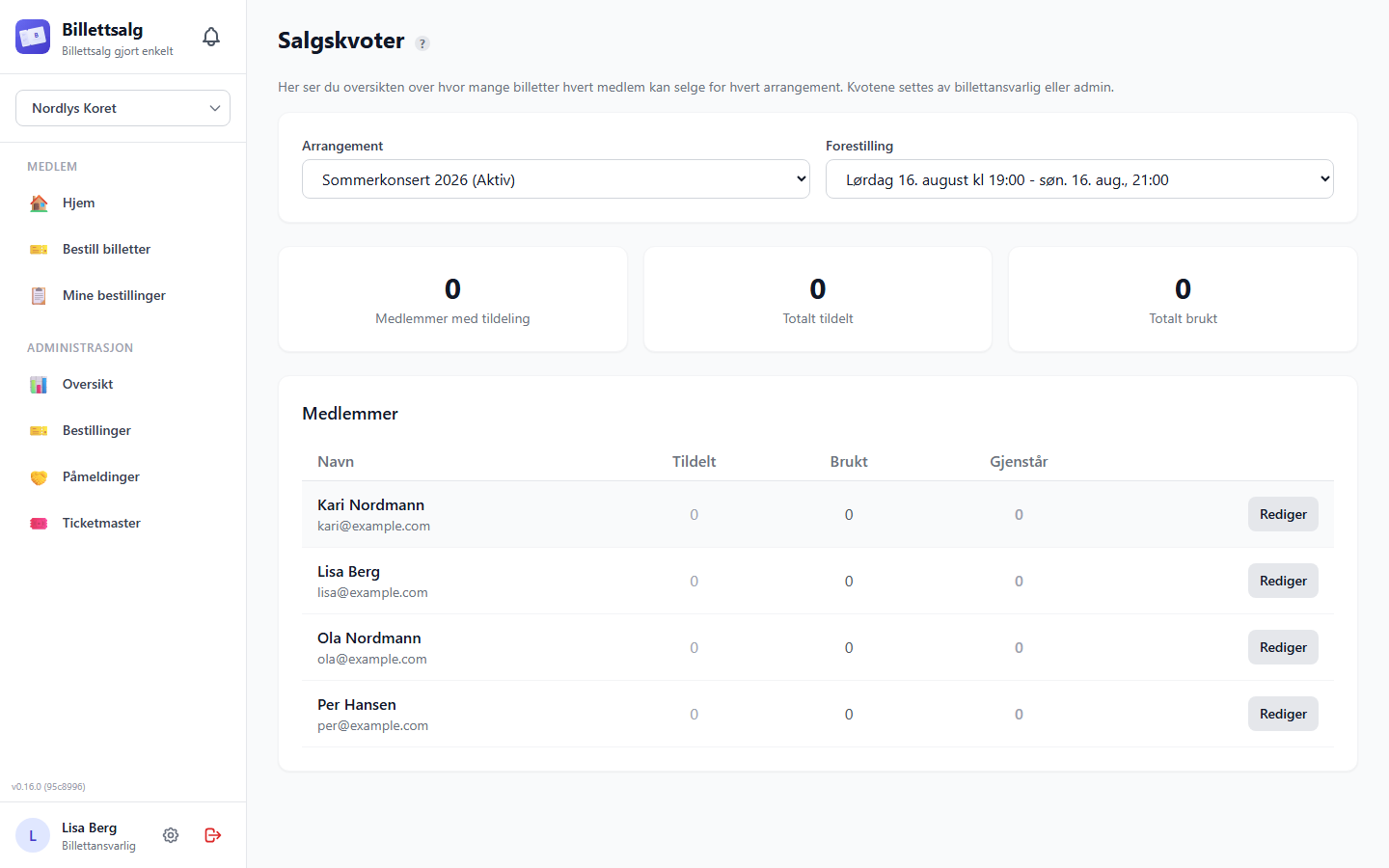
Øverst:
- Forestillingsvelger — filtrer etter en spesifikk forestilling eller vis alle.
Oppsummeringskort viser:
- Medlemmer med tildeling — hvor mange medlemmer som har tildelte billetter
- Totalt tildelt — summen av alle tildelte billetter
- Totalt brukt — hvor mange tildelte billetter som er bestilt
Under er medlemstabellen med kolonner for hvert medlems navn, tildelt antall, brukt antall, gjenstående antall og en redigeringsknapp.
Opprette og redigere salgskvoter
- Åpne kvoteskjermen fra arrangementsoversikten (se ovenfor).
- Velg forestillingen du vil administrere.
- Finn medlemmet i tabellen og trykk Rediger (blyantikonet).
- Redigeringsarket åpnes og viser hver billetttype med pris.
- Bruk + / −-knappene for å angi antallet for hver billetttype.
- Trykk Lagre.
Info
Hvis medlemmet allerede har bestilt billetter, viser arket «Nå brukt: X billetter» slik at du vet hvor mye av tildelingen som er opptatt.
Hvordan salgskvoter henger sammen med bestillinger
- Salgskvoter setter maksimum et medlem kan bestille per billetttype.
- Når et medlem bestiller billetter, sjekker systemet gjenstående kvote.
- Hvis de har brukt hele kvoten, viser billetttypen «Du har brukt hele din kvote» på bestillingsskjemaet.
- Salgskvoter er per forestilling — et medlem kan ha forskjellige grenser for lørdag og søndag.
- Kvotegrenser håndheves kun når arrangementet har salgskvoter aktivert. Hvis kvoter er deaktivert på arrangementet, kan medlemmer bestille uten begrensninger.
Påmeldingsrunder → Salgskvoter
Hvis organisasjonen din kjører påmeldingsrunder, kan administratoren konvertere påmeldinger til salgskvoter automatisk. Da settes hvert medlems kvote basert på deres påmelding. Du kan også gå direkte til Påmeldinger fra sidepanelet under Administrasjon-seksjonen for rask håndtering av påmeldinger.
Eksternt salg (Ticketmaster)
Hva er eksternt salg?
Ikke alle billetter selges av medlemmer. Noen selges gjennom eksterne plattformer som Ticketmaster, billettluker eller samarbeidsorganisasjoner. Du registrerer disse separat slik at kapasitetstallene forblir korrekte.
Ticketmaster-skjermen
Naviger til Ticketmaster fra Administrasjon-seksjonen i sidepanelet.
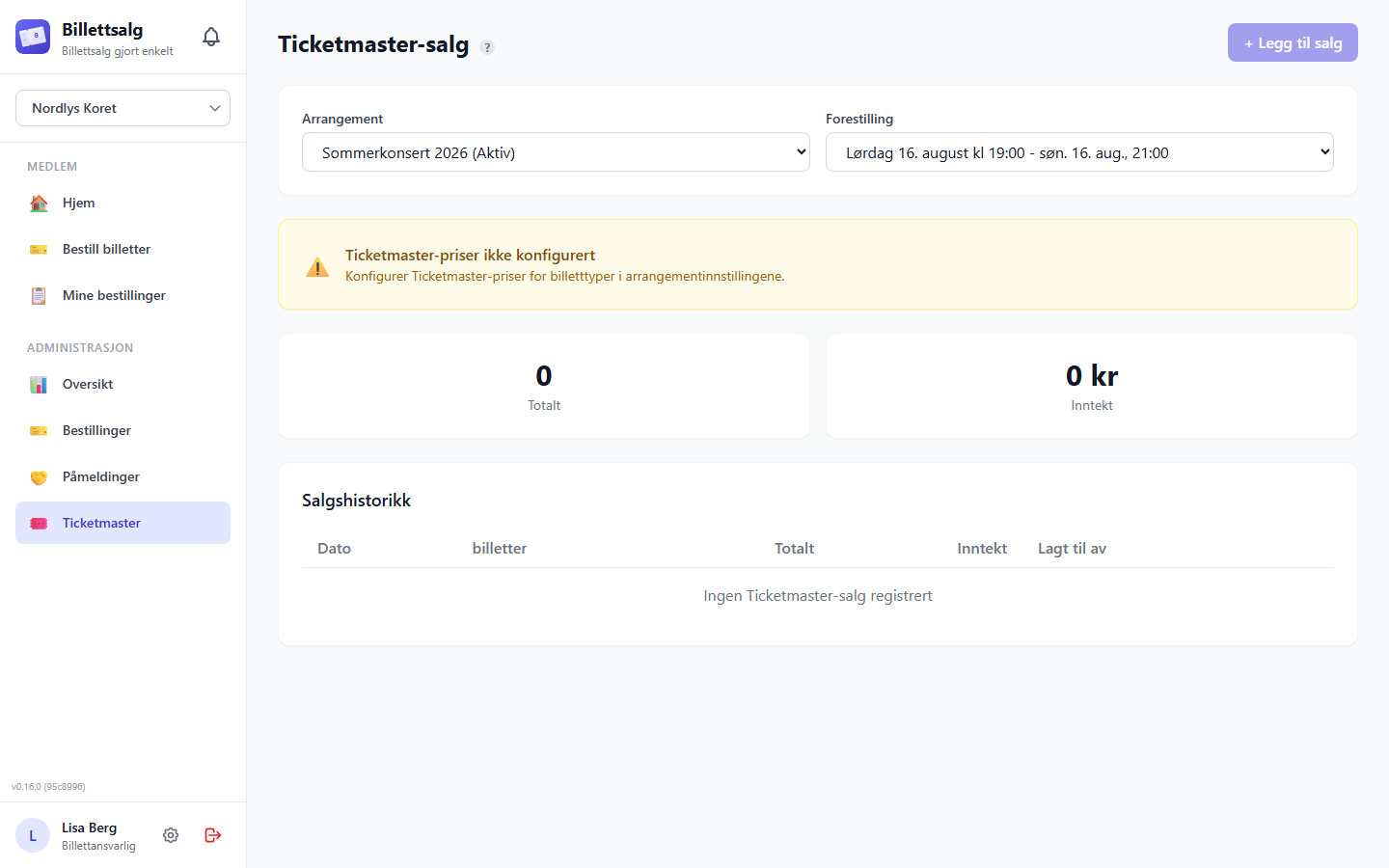
Skjermen viser:
- Arrangement- og forestillingsvelgere øverst
- Ticketmaster-priser: åpne delen for å se fullstendige kategorinavn, priser og gebyrer.
- Kun Ticketmaster-kategorier — gjenbrukbare arrangementsetiketter som holdes utenfor den offentlige billettkatalogen
- Totalt: ett kompakt kort viser antall per kategori, totalt antall billetter, billettinntekt, avgifter og totalbeløp for valgt forestilling, eller alle forestillinger når det er valgt. Kortet er åpent fra starten og kan foldes sammen.
- Salgshistorikk: kort på telefoner og nettbrett, eller en tabell på brede skjermer. Hvert salg viser fullstendig billettfordeling, totalt antall og kapasitetsbidrag, inntekt, gebyrer, bruttobeløp, opprinnelig registrator og tillatte handlinger for korrigering eller fjerning uten sidelengs rulling.
Mens salg lastes inn, vises en lastemelding i stedet for nullbeløp eller tom historikk. Ved feil blir Prøv igjen stående på siden. Hvis en endring ble lagret, men listen ikke kunne oppdateres, merkes sist innlastede data som mulig utdaterte. Kategoriinnstillinger kan feile uavhengig uten å skjule salg som ble lastet inn.
Ingen priser konfigurert?
Du kan fortsatt registrere en gjenbrukbar Ticketmaster-kategori eller en engangsetikett, inkludert ledsagerbevis med null pris og null gebyr.
Bruk Legg til kategori for å konfigurere en gjenbrukbar etikett, Ticketmaster-pris og -gebyr, om den teller mot kapasitet (på som standard), og en valgfri kobling til vanlig billettype. Koblingen er bare eksplisitt kontekst: den endrer aldri den eksterne etiketten, oppretter ingen tildeling og eksponerer ikke kategorien i offentlig bestilling.
Bruk Slett på en gjenbrukbar kategori når den ikke lenger skal kunne velges. Bekreftelsen fjerner bare arrangementskonfigurasjonen og frigjør straks én av de 50 kategoriplassene. Eksisterende salg beholder uforanderlig etikett, revisjon, kobling, pris/gebyr og kapasitetsvalg. Hvis en annen ansvarlig endrer eller sletter kategorien mens skjemaet er åpent, avvises salget før kapasitet telles; siden laster inn nyeste kategorier og ber deg velge på nytt.
Registrere et eksternt salg
- Velg arrangement og forestilling.
- Trykk + Legg til salg.
- Skjemaet viser arrangementets aktiverte Ticketmaster-kategorier i samme rekkefølge som priser og totaler: vanlig Voksen, vanlig Barn, Early Bird-varianter og deretter andre typer. Tilsvarende engelske navn følger samme rekkefølge.
- Allerede registrert viser gjeldende korrigert antall for denne forestillingen. Fjernede salg teller ikke lenger med. Hvis billettfordelingen eller gjeldende salg ikke kan bekreftes, vises Ikke tilgjengelig, ikke null.
- Billetter som skal legges til starter på null. Bruk + / − eller skriv inn bare billetter som skal legges til, ikke det nye totalantallet. Hvis du bytter arrangement eller forestilling, lukkes utkastet.
- Du ser beregningen enhetspris × antall.
- Avgiften legges til billettprisen. Totalbeløpet viser: pris + avgift.
- Legg eventuelt til et notat (f.eks. «Batchimport fra 15. mars-salg»).
- Se gjennom forhåndsvisningen som viser totalbeløp og antall.
- Trykk Legg til salg.
Korrigere et eksternt salg
Fullførte salg kan ikke redigeres eller slettes. En organisasjonsadministrator eller autorisert superadministrator kan legge til en sporbar korrigering uten å endre det opprinnelige salget.
- Finn oppføringen i salgshistorikktabellen og velg Korriger salg.
- Kontroller de sist lagrede antallene og totalsummene, og skriv inn korrigert fordeling og en årsak.
- Se gjennom forskjellene før du lagrer.
For å reversere hele det eksterne salget setter du antallet i alle kategorier til 0, også når salget bare inneholder ledsagerbilletter. Effektivt antall, inntekt og gebyrer blir null. Bare kapasitet som tidligere ble telt for salget, frigjøres. Det opprinnelige salget og den sporbare korrigeringen beholdes i historikken. Du kan senere korrigere fra null hvis salget fortsatt kan korrigeres. En uendret nullfordeling oppretter ikke en ny korrigering.
Kontroller de økonomiske endringene før du bekrefter reversering av betalte billetter. Dette korrigerer bare salgsoppføringen og utfører ingen refusjon eller betaling. Eksisterende tilgangskrav og fakturalåser gjelder fortsatt.
Fjerne et salg og vise fjernede salg
Velg Fjern salg for å reversere hele salget uten å endre hver kategori. Skriv inn en obligatorisk årsak, velg Se gjennom fjerning, kontroller antall, kapasitet og beløp før og etter, og bekreft fjerningen uttrykkelig. Betalte salg krever også bekreftelse av de økonomiske endringene. Du kan avbryte før lagring uten å endre noe. Lagring med alle antall satt til null via Korriger salg bruker samme bekreftelse.
Bare en bekreftet reversering med null antall og null beløp forsvinner fra den aktive listen. Kategorilinjer med null antall skjules på aktive rader både på mobil og datamaskin. Gratis ledsagerbilletter med antall over null forblir aktive. Usikre eller ugyldige opplysninger forblir synlige med advarsler. Oppsummeringen bruker alle effektive salg, ikke bare den valgte listen.
Velg Vis fjernede salg for å se opprinnelige antall og hvem som opprinnelig registrerte salget. Last inn detaljer om fjerning viser hvem som korrigerte, tidspunkt og årsak separat fra den opprinnelige registreringen. Korrigeringshistorikken er fortsatt begrenset til autoriserte administratorer. Andre lesere ser en tydelig tilgangsbegrensning, ikke en utilgjengelig økonomisk totalsum. Ingen oppføringer slettes. En autorisert bruker kan velge Korriger salg på en fjernet oppføring og lagre et antall over null for å flytte salget tilbake til den aktive listen. Eksisterende reverseringer vises uten migrering.
Skjemaet laster inn den nyeste korrigeringshistorikken selv om salgslisten er eldre. Hvis en annen administrator endrer salget mens du redigerer, velger du Opprett ny forhåndsvisning for å laste inn gjeldende grunnlag. Skriv deretter inn korrigeringen på nytt og kontroller den. Rett opp inndata åpner skjemaet igjen etter en avvist forespørsel, uten å lagre. Hvis gjeldende grunnlag ikke kan bekreftes, forblir lagring blokkert.
Hvordan eksternt salg påvirker kapasiteten
Eksterne antall rapporteres alltid. Kapasitetsbidraget følger det eksplisitte valget per kategori/oppføring:
Brukt kapasitet = Medlemsrapporterte salg + Direkteregistreringer + Kapasitetstellende eksternt salg + FribilletterValget er på som standard. Slå det bare av for en kategori som faktisk ikke bruker arrangementskapasitet. Historikk og Rapporter viser hver kjent kategori med eget antall. Den lokaliserte Ticketmaster-CSV-en skriver én rad per kategorilinje. Korreksjoner som bare endrer samlet antall merkes med utilgjengelig kategorifordeling i stedet for å vise gamle antall. Valgfri kobling vises som et separat Ticketmaster-bidrag under den vanlige billettypen; salget legges ikke til en gang til i arrangementstotal eller kapasitet.
Kapasitetsoversikt
Forstå kapasitet
Hvert arrangement har en salskapasitet (satt av administratoren) som gjelder separat for hver forestilling. For et arrangement med flere forestillinger summerer visningen for alle forestillinger kapasitet og gjenstående plasser fra hver forestilling. En oversolgt forestilling låner aldri ledige plasser fra en annen forestilling.
| Kilde | Teller mot kapasitet? | Teller som inntekt? |
|---|---|---|
| Medlemsrapporterte solgte billetter | ✅ Ja | ✅ Ja |
| Direkteregistreringer | ✅ Ja | ✅ Ja |
| Eksternt salg (Ticketmaster) | Kan velges per kategori/oppføring; standard ✅ | ✅ Ja (eksternt, også nøyaktig null) |
| Fribilletter | ✅ Ja | ❌ Nei |
| Ventende, godkjente eller leverte, men usolgte bestillingsantall | ❌ Nei | ❌ Ikke ennå |
For frittstående arrangementer med flere forestillinger:
- Kapasitetspanelet starter med en total for alle forestillinger og en fordeling per forestilling.
- Velg en forestilling for å avgrense kapasitet, salg, inntekt og gjenstående plasser til den forestillingen.
- Salgsfanen viser medlemssalg, eksternt salg, totalt solgt, gjenstående plasser og inntekt per forestilling, etterfulgt av en totalrad.
- Arrangementskort kan utvides for å vise solgt, kapasitet og gjenstående plasser for hver forestilling.
Projeksjoner av delte arrangementer bruker autoritative delte kapasitetstotaler. Kapasitetssammendraget for billettansvarlige og utvidbare arrangementskort utelater foreløpig fordelingen per forestilling for delte arrangementer. Ikke tolk en lokal projeksjon som en rapport per forestilling på tvers av organisasjoner.
For et delt arrangement skiller kapasitetskortene mellom tre omfang:
- Global kapasitet brukt for delt arrangement inkluderer bekreftet og aktivt reservert kapasitet for hele arrangementet.
- Denne organisasjonen viser organisasjonens rapporterte eller utstedte bruk.
- Andre deltakere samlet er den anonyme resten.
Salg-visningen er fortsatt avgrenset til organisasjonen din. Den anonyme resten identifiserer aldri en annen organisasjon og viser ikke deres medlemmer, kunder, bestillinger, inntekter, avgifter, notater eller separate deltakerrader.
Kapasitetsindikatorer
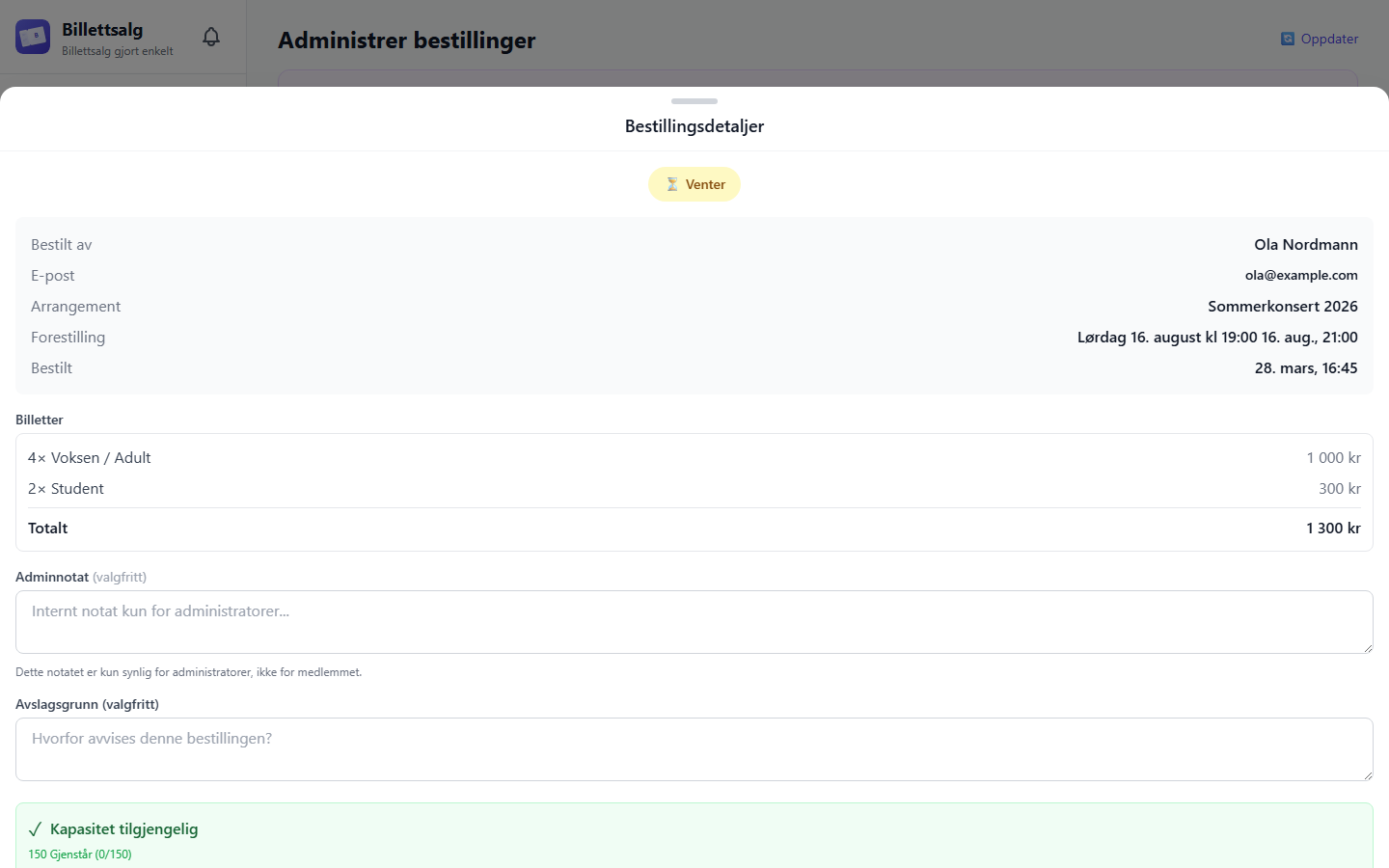
Når du gjennomgår bestillinger, viser handlingsarket kapasitetsstatus:
- «Kapasitet tilgjengelig» — god plass
- «Nær kapasitet» — nærmer seg utsolgt
- «Kapasitet overskredet!» — flere billetter solgt enn salen rommer
Hold det oppdatert
Registrer eksternt salg raskt slik at kapasitetstallene er korrekte når du godkjenner medlemsbestillinger. Du vil unngå å godkjenne bestillinger som fører til at kapasiteten overskrides.
Selge for en annen organisasjon (delegerte arrangementer)
En arrangementsansvarlig i en annen organisasjon kan invitere organisasjonen din til å selge billetter på deres vegne for et av deres arrangementer. Dette er et avgrenset delegert salg — organisasjonens egne medlemmer bestiller konserten selv gjennom sine vanlige Hjem- og Bestill billetter-skjermer, og organisasjonen din godkjenner og leverer disse selvbetjente bestillingene. Organisasjonen din får aldri noen av eierorganisasjonens styringsverktøy.
Godta en invitasjon
En administrator hos eierorganisasjonen sender organisasjonen din en engangs invitasjonslenke. Organisasjonens Admin kan bruke lenken eller åpne Ventende invitasjoner fra Delegerte arrangementer for å godta eller avslå. Ventende invitasjoner løses på serversiden for organisasjonene administratoren styrer, lagrer ikke tokenet og er utilgjengelige under representasjon. Når invitasjonen er godtatt og utrullingsbryterne er aktivert, vises arrangementet i Delegerte arrangementer og i medlemmenes vanlige konsertkatalog.
Listen over delegerte arrangementer
Når organisasjonen din har en aktiv delegering, åpne Delegerte arrangementer (🔗) fra sidemenyen — synlig for billettansvarlige og høyere roller. Den viser alle arrangementer som for øyeblikket er delegert til deg:
- Arrangementets navn og dato
- «Selger på vegne av {eierorganisasjon}», slik at det alltid er tydelig hvis arrangement du selger for
- En «Salg låst»-indikator hvis eieren har stengt salget for arrangementet
- En Selg-knapp som åpner salgs-/rapporteringsskjermen for det arrangementet
Hvis eieren tilbakekaller delegeringen din, forsvinner arrangementet fra denne listen, og pågående arbeid på salgsskjermen blir utilgjengelig.
Bruke Oversikt, Bestillinger og Rapporter
Velg et delegert arrangement i de vanlige arbeidsområdene:
- Oversikt — Billettansvarlig+ ser livssyklustotaler, solgt, returnert, utestående, fordeling per billetttype og forestilling, og bruttoinntekten organisasjonen samlet inn fra kjøperne.
- Bestillinger — Billettansvarlig+ bruker det vanlige arbeidsområdet for organisasjonens bestillinger under gjeldende delegering. Kjøperens e-post, medlemsnotater, aktører hos eieren, fakturastatus og andre organisasjoners bestillinger tas aldri med.
- Rapporter — Kasserer+ ser de samme medlemsrettede rapportkomponentene, begrenset til nåværende godkjente medlemmer i egen organisasjon. Hvis gjeldende medlemskap ikke kan bevise et navn, vises raden uten attribusjon, mens antall og beløp forblir i totalene. CSV- og Excel-eksport er ikke tilgjengelig for delegerte arrangementer i denne versjonen.
Visningene viser ikke eierens direktesalg, andre partnere, eksternt salg, salskapasitet, gjenstående plasser, eierens fakturastatus eller arrangørkontroller. Bruttoinntekt er ikke kompensasjon, nettooppgjør, fakturert beløp eller betalingsstatus. Billettsalg beregner ikke disse verdiene ennå.
Gjennomgå medlemmenes selvbetjente bestillinger
Åpne et arrangement fra listen for å nå den dedikerte skjermen. Hovedflyten her er godkjenningskøen: dine egne medlemmer bestiller billetter til denne konserten selv, akkurat som til enhver annen konsert, og bestillingene deres havner i denne køen i påvente av godkjenning fra organisasjonen din.
- Fanen Venter — selvbetjente bestillinger medlemmene dine har lagt inn, i påvente av din gjennomgang. For hver bestilling kan du:
- Godkjenn — flytter bestillingen til godkjent, klar for henting.
- Godkjenn og lever — godkjenner og markerer bestillingen som levert i samme steg, for når du overleverer billettene med det samme.
- Fanen Godkjent, venter på henting — bestillinger du har godkjent. Trykk Merk som levert når medlemmet har fått de fysiske billettene.
- Rapporter solgt / Rapporter returnert — for en levert delegert bestilling registrerer du hvor mange billetter som faktisk ble solgt eller returnert, per billetttype, akkurat som ved rapportering på en vanlig bestilling.
Du ser og handler kun på din egen organisasjons medlemmers bestillinger for dette arrangementet — aldri eierens egne bestillinger eller en annen partners bestillinger.
Alternativ: opprette en bestilling manuelt
De fleste medlemmer bestiller nå sine egne billetter, og disse vises i godkjenningskøen ovenfor. Salgsskjermen tilbyr fortsatt et manuelt skjema for å opprette en bestilling når selvbetjening ikke dekker behovet — for eksempel et kontantsalg på øvelse for et medlem uten enhet eller kontotilgang. Velg en forestilling, velg en kjøper blant organisasjonens egne godkjente medlemmer, sett antall per billetttype og send inn. Bestillingen blir levert med det samme uten godkjenningssteg. Partnervisningen røper ikke eierens salskapasitet eller gjenstående plasser. Hvis den autoritative kapasitetssperren avviser innsendingen, opprettes ingenting.
Hva du ikke kan gjøre
Organisasjonens tilgang til et delegert arrangement omfatter bevisst ikke:
- Å kansellere en bestilling som allerede er godkjent eller levert, refundere, eller overføre billetter til eller fra en bestilling
- Å avstemme, gjøre opp eller fakturere
- Å arkivere bestillinger
- Noen konfigurasjon av arrangement, priser, billettyper eller kapasitet
Organisasjonen din kan kansellere en av medlemmenes egne bestillinger bare mens den fortsatt venter — samme utvei et medlem har for sin egen bestilling, utvidet til billettansvarlige slik at en feilbestilling ikke blir hengende og venter på en godkjenning som kanskje aldri kommer. Alt over dette forblir utelukkende hos eierorganisasjonen. Hvis du trenger noe utover å godkjenne, levere, kansellere en ventende bestilling og rapportere solgt/returnert, ta direkte kontakt med eierorganisasjonen.
Hvis delegeringen din tilbakekalles
Eierorganisasjonen kan når som helst tilbakekalle tilgangen din. Når den er tilbakekalt, mister du umiddelbart muligheten til å godkjenne, levere, kansellere eller rapportere solgt/returnert for dette arrangementet, og medlemmene dine ser det ikke lenger i sin egen katalog — bestillinger du allerede har levert, blir stående i eierens oversikt som de er. En tilbakekalt delegering er permanent; eieren må sende en helt ny invitasjon for å gjenopprette tilgangen din.
Hvis eieren deaktiverer arrangementet eller låser salget
Å deaktivere et arrangement, eller å låse salget, stopper bare nye bestillinger. Et deaktivert arrangement forsvinner fra medlemmenes katalog, og nye bestillinger for det avvises; en salgslås avviser nye bestillinger mens arrangementet fortsatt er synlig. Ingen av delene låser fast bestillingene du allerede har: så lenge delegeringen din er aktiv, kan du fortsatt godkjenne, merke som levert, kansellere en ventende bestilling og rapportere solgt/returnert akkurat som før. Tilbakekalling, og at eieren sletter arrangementet, er stoppene som avslutter tilgangen din helt.