
Admin-veiledning
Skjermbilder
Skjermbildene viser demodata fra et testmiljø.
Som Admin har du ansvaret for den daglige driften av organisasjonens billettsalg. Denne veiledningen tar deg gjennom alle verktøyene du har tilgjengelig — fra å opprette arrangementer til å følge med på salg og administrere medlemmer.
Din rolle
Administratorer styrer alt innenfor sin organisasjon: arrangementer, medlemmer, billettsalg og rapportering. Du arver alle egenskapene til Kasserer-, Billettansvarlig- og Medlem-rollene — så du kan også godkjenne bestillinger, administrere tildelinger, se rapporter og bestille billetter selv.
Dine hovedoppgaver:
- Opprette og konfigurere arrangementer med forestillinger og billetttyper
- Legge til og administrere medlemmer
- Overvåke salget fra oversikten
- Registrere direktesalg og fribilletter
- Eksportere rapporter for kasserer eller styret
Begrensede salgspartnerorganisasjoner
Hvis en plattform-superadmin setter organisasjonen din i begrenset sellingPartner-modus, beholder du medlemmer, roller, innstillinger, varsler, delegerte arrangementer, medlemsbestilling, godkjenning og levering, returer og partneravgrenset salg. Eierfunksjonene Arrangementer, påmeldingsrunder, administrasjon av eksternt salg og delte arrangementer skjules. Bruk Delegerte arrangementer, Oversikt, Bestillinger og Rapporter for arrangementene organisasjonen selger.
Oversikt
Administrasjonsmenyen har fast rekkefølge: Oversikt, Bestillinger, Ticketmaster, Arrangementer, Delegerte arrangementer, Rapporter, Arrangementshistorikk, Påmeldinger, Medlemmer, Organisasjon, Tilbakemelding. Hvilke valg du ser, avhenger fortsatt av rollen din og organisasjonens kapabilitetsmodus. Rekkefølgen er ikke personlig tilpasset.
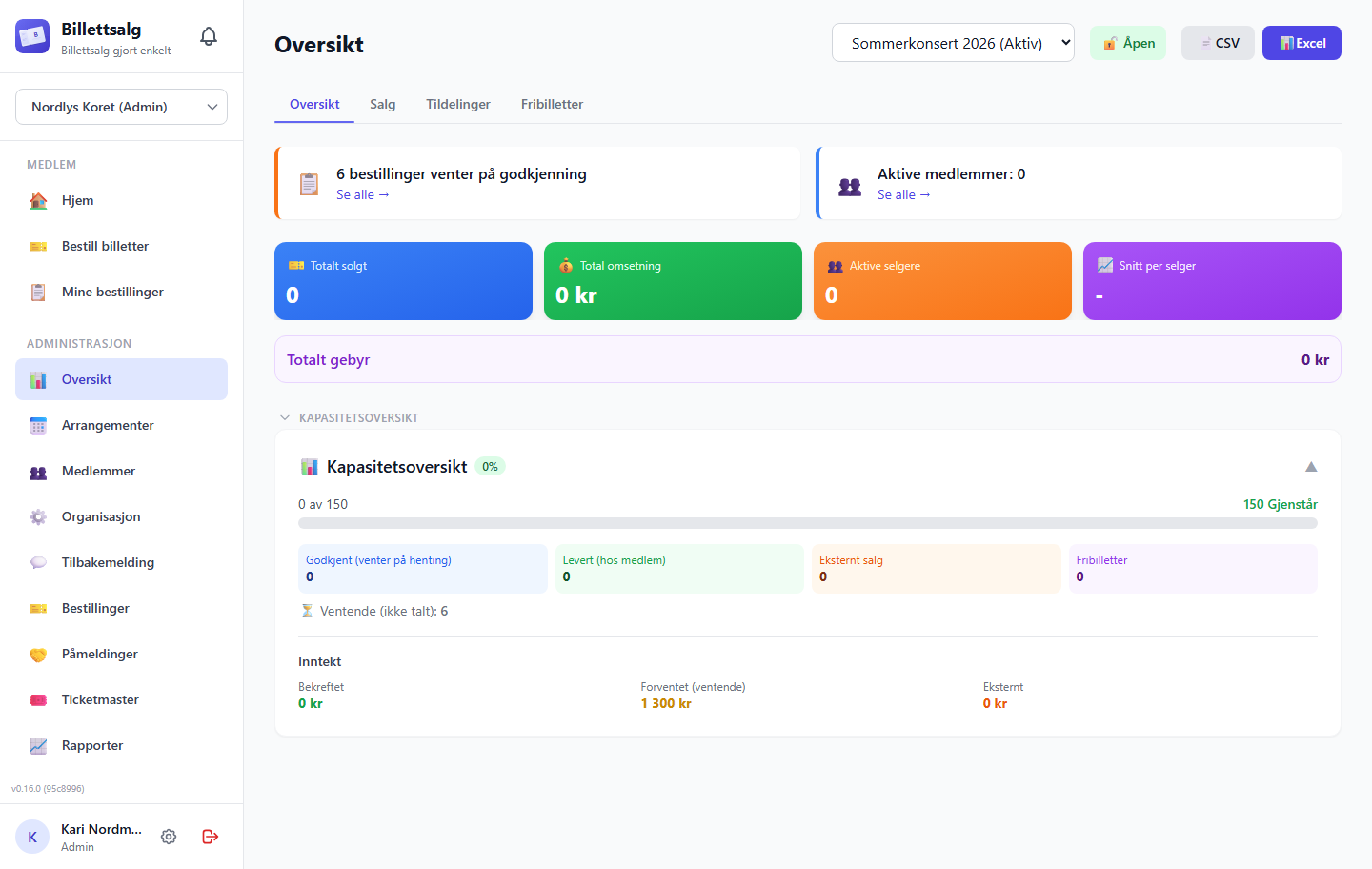
Oversikten er ditt kontrollsenter. Naviger til Administrasjon → Oversikt for å se hvordan billettsalget går.
Oversikten er organisert i fire faner — klikk på en fane for å bytte visning: Oversikt, Tildelinger, Fribilletter og Salg.
Valgt konsert
Åpne en konsert fra Alle konserter for å se detaljene. Navnet vises øverst, med dato eller datoperiode og sted når disse opplysningene finnes. Bruk Tilbake til alle konserter for å gå tilbake til listen.
Oversikt-fanen
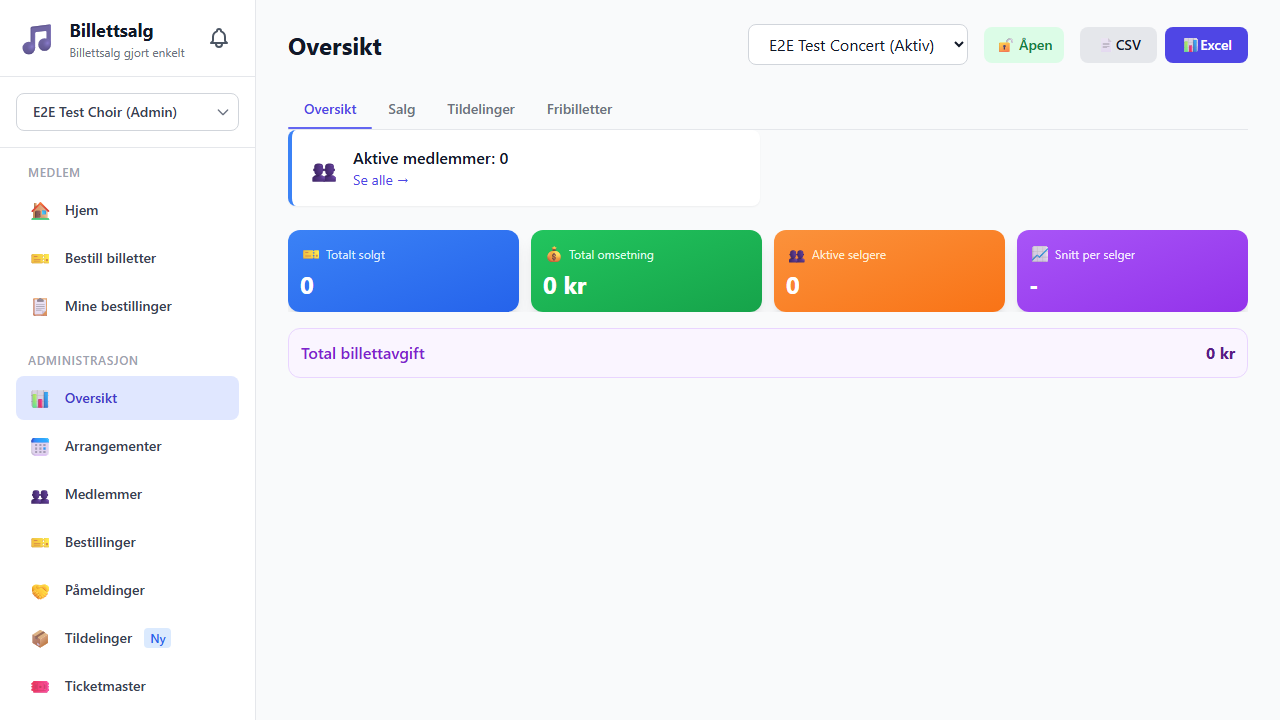
Oversikt-fanen gir deg et raskt sammendrag med statistikkort og kapasitetsinformasjon.
For et arrangement som er delegert til organisasjonen din, bytter den samme fanen til en partneravgrenset oversikt. Den viser bare organisasjonens bestillinger under gjeldende delegering, solgt og returnert antall, utestående billetter, livssyklustall og bruttoinntekt samlet inn fra kjøperne. Den viser ikke eierens salskapasitet, eierens direktesalg, eksternt salg eller andre partneres salg.
Statistikkort viser:
- Totalt bestillinger — antall billettbestillinger på tvers av alle statuser
- Billetter solgt: bare antall som faktisk er rapportert solgt. Godkjente eller leverte utstedte billetter teller ikke som salg eller inntekt. Returnerte og utestående billetter bidrar med null.
- Inntekt — totalverdien av bekreftede salg
- Kapasitet — hvor mange billetter som gjenstår
Organisasjonens gebyr og Ticketmaster-gebyret vises hver for seg. Kjent beløp betyr at gebyrbeløpet som vises, er en registrert delsum, ikke hele gebyrsummen. Delsummen kan være 0 kr når noen salg har registrert null i gebyr, mens andre gebyrer er ukjente. Ikke tilgjengelig betyr ikke null.
Snitt per selger bruker registrert inntekt fra medlemssalg, inkludert kjente organisasjonsgebyrer, delt på antall medlemmer med salg. Eksternt salg og salg fra salgspartnere er utelatt fra både inntekten og antallet selgere. Snittet kan fortsatt vise et Kjent beløp når noe av inntekten fra medlemssalg mangler, og ufullstendige opplysninger om eksternt salg påvirker det ikke. Velg Om snittet for å se beregningsgrunnlaget. Ikke aktuelt betyr at ingen medlemmer har salg som inngår i snittet. Ikke tilgjengelig betyr at et pålitelig registrert snitt ikke er tilgjengelig.
Oversikten for den valgte konserten samler Aktive selgere og Snitt per selger i én kompakt oppsummering. Velg Vis salg per medlem for å åpne Salg-fanen og gå direkte til medlemsdelen for samme konsert, ikke organisasjonens medlemsliste. Snittet som vises, rundes opp til hele kroner. Beregningen, de opprinnelige beløpene og eksportene endres ikke.
Kapasitetsoversikt — For hver forestilling ser du en oversikt over hvordan kapasiteten brukes:
| Kategori | Teller mot kapasitet? |
|---|---|
| Godkjente bestillinger (venter på henting) | ❌ Nei |
| Leverte, men usolgte bestillinger | ❌ Nei |
| Rapporterte solgte trykte billetter | ✅ Ja |
| Eksternt salg (Ticketmaster osv.) | ✅ Ja |
| Fribilletter | ✅ Ja |
| Ventende bestillinger (ikke gjennomgått ennå) | ❌ Nei |
Info
Ventende, godkjente, returnerte og utestående trykte billetter bruker ikke kapasitet. Rapporterte solgte billetter bruker kapasitet.
Salgslås — Bruk låsebryteren for å åpne eller lukke salg for et arrangement. Når det er låst, kan ikke medlemmer legge inn nye bestillinger. Låsestatusen vises med en fargeindikator — grønn for åpent, rød for låst.
Eksport — Fra Oversikt-fanen kan du eksportere data i to formater:
- CSV — Lettvekts kommaseparert fil
- Excel — Formatert regneark (støtter norsk og engelsk)
Salgskvoter-fanen
Salgskvoter-fanen vises når du har aktivert salgskvoter for arrangementet (se Opprette et nytt arrangement). Den viser hvordan billettkvoter er fordelt blant medlemmer — totalt tildelt, brukt og gjenstående.
Når du oppretter eller redigerer et arrangement, kan du aktivere salgskvoter for å begrense hvor mange billetter hvert medlem kan bestille. Dette er nyttig for arrangementer med stor etterspørsel der du ønsker rettferdig fordeling.
Påmeldingsrunder — Påmeldingsrunder lar deg kartlegge medlemmenes interesse før du setter kvoter.
- Åpne en runde — Sett en frist, og medlemmer kan oppgi hvor mange billetter de er sikre på («sikre») og hvor mange de kanskje kan selge («mulige»)
- Lukk runden — Stopp mottak av nye påmeldinger
- Konverter påmeldinger til salgskvoter — Gjør «sikre» påmeldinger om til faktiske billettsalgskvoter
Tips
Å åpne en påmeldingsrunde er valgfritt. Du kan hoppe rett til å sette salgskvoter manuelt hvis du foretrekker det.
Fribilletter-fanen
Fribilletter-fanen gir deg et eget område for å administrere gratisbilletter — til sponsorer, dirigenter, VIP-gjester, presse eller konkurransevinnere. Velg forestilling, billetttype og antall for å legge til fribilletter. Se avsnittet Fribilletter nedenfor for alle detaljer.
Salg-fanen
Salg-fanen viser visuelle diagrammer over salgstrender og en salgstabell per medlem. Bruk den til å se hvilke medlemmer som selger, følge inntekt over tid og gå i detalj på enkeltsalg.
Hvis du har invitert noen salgspartnere til dette arrangementet, viser Salg-fanen også en tabell Salg per salgspartner — billetter hver partnerorganisasjon har solgt på dine vegne, med antall og bruttoinntekt per partner. De telles aldri som medlemssalg. Billettsalg lagrer ikke kompensasjonsvilkår, beregner ikke nettobeløpet mellom eier og partner, utsteder ikke partnerfaktura og sporer ikke betaling.
Arrangementsadministrasjon
Arrangementslivssyklus
Arrangementer går gjennom flere tilstander:
| Tilstand | Ikon | Hva det betyr |
|---|---|---|
| Aktiv | ✅ | Arrangementet er synlig for medlemmer, salget er åpent |
| Salg låst | 🔒 | Arrangementet er synlig, men nye bestillinger kan ikke legges inn |
| Inaktiv | ❌ | Arrangementet er skjult for medlemmer |
| Slettet | 🗑️ | Mykt slettet, kan gjenopprettes av admin |
Bruk lås/lås opp-knappen på oversikten for å styre salget uten å deaktivere hele arrangementet. Dette er nyttig når du trenger å pause salget midlertidig (f.eks. mens du gjennomgår bestillinger).
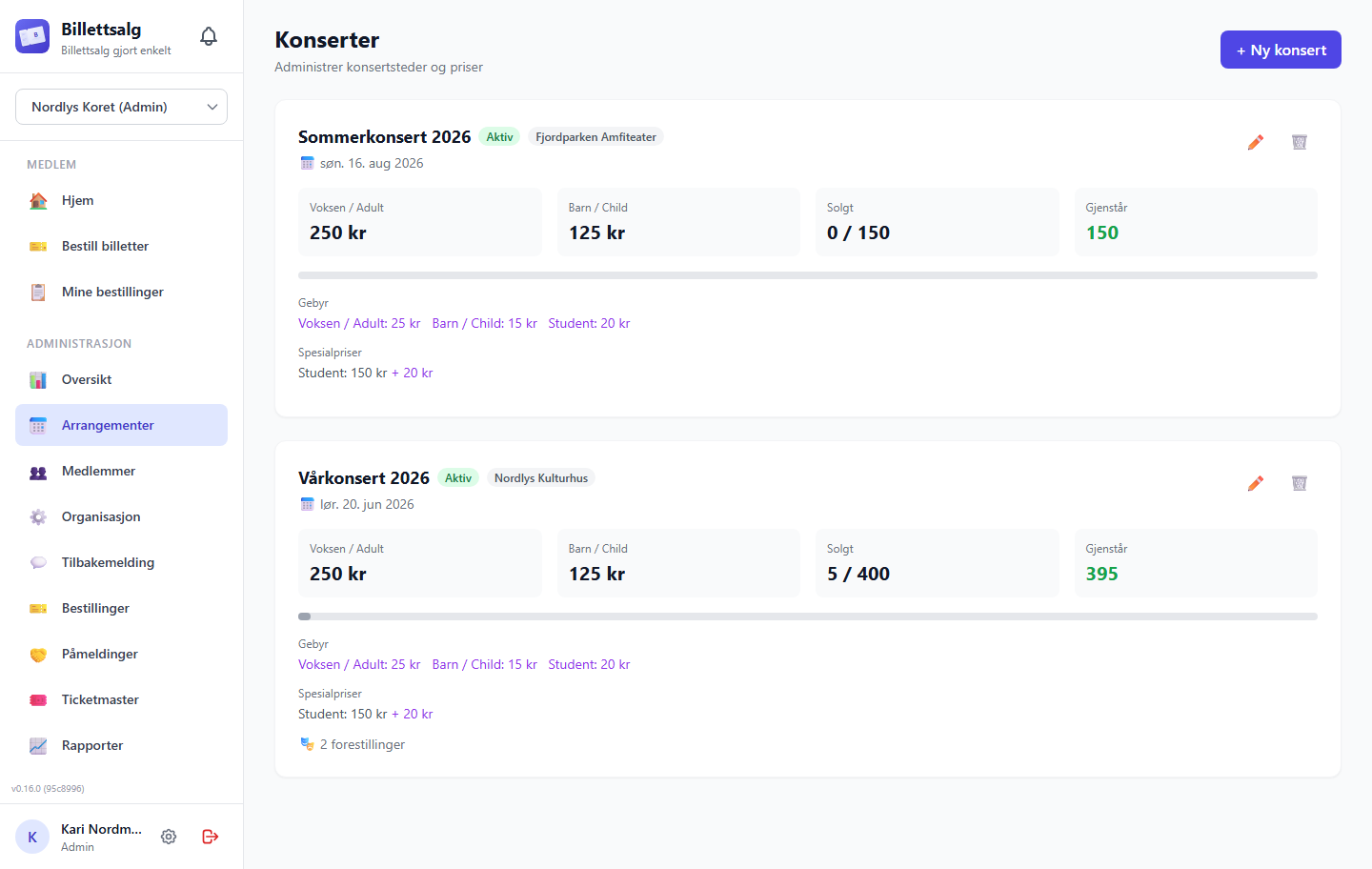
Naviger til Administrasjon → Arrangementer for å se alle organisasjonens arrangementer.
Avlysing av arrangement eller forestilling
Når avlysing er aktivert, kan administratorer med riktig tilgang i eierorganisasjonen avlyse hele arrangementet eller én forestilling via Flere handlinger → Avlys arrangement eller forestilling. For et delt arrangement kreves administratorrettigheter hos arrangøren på selve det delte arrangementet. Delegert salg gir ikke rett til å avlyse. Hvis appen viser at avlysing ikke er tilgjengelig, er forhåndsvisningen skrivebeskyttet. Arbeidsflyten har to trinn i samme vindu:
- Velg hele arrangementet eller nøyaktig én forestilling, oppgi en begrunnelse og velg om det som avlyses, skal arkiveres. Velg Fortsett til gjennomgang for å hente en skrivebeskyttet forhåndsvisning av konsekvensene.
- Kontroller valgt arrangement eller forestilling, begrunnelse, arkivvalg og sammendrag. Åpne beløpsoversikten, fysiske billetter og grunnlaget for hver post separat ved behov. Hver bestilling eller registrering er først lukket og kan åpnes enkeltvis. Hvis avlysing er aktivert og ingen blokkeringer gjenstår, krysser du av for bekreftelsen og velger Bekreft avlysning. Forhåndsvisningen sender aldri inn en avlysing.
Tilbake for å endre beholder valgene, men forkaster forhåndsvisningen og avkryssingen, selv om du ikke endrer noe. Du må hente en ny forhåndsvisning og bekrefte på nytt.
Dette endres ved avlysing:
- Avlysing stopper nye salg og bestillinger og gjør billettene ugyldige i denne appen for det valgte arrangementet eller den valgte forestillingen. Andre forestillinger forblir aktive når du velger én forestilling.
- Opprinnelige salg, leveringer og opplysninger om hvem som har de fysiske billettene, beholdes. Avlysing registrerer ikke en fysisk retur.
- For bestillinger og registreringer som støttes og ikke er fakturert, utlignes både billettpris og organisasjonens billettgebyr automatisk med egne justeringsposter som ikke kan endres. Låste beregninger beholdes uendret som historikk og krever ingen separat beslutning.
- Eksisterende fakturabeløp, grunnlag og markeringer forblir uendret. At en post er merket som fakturert, beviser ikke at en faktura er sendt. Avlysningen endrer ikke disse opplysningene og utsteder ingen refusjon eller kreditnota.
- Finn det avlyste arrangementet eller den avlyste forestillingen i den eksisterende, skrivebeskyttede Arrangementshistorikken, også når andre forestillinger fortsatt er aktive. Filtrer på Avlyst og åpne arrangementet eller forestillingen. Det finnes ingen egen kø for beslutninger. Den eksisterende gjenopprettingshandlingen åpner ikke avlyste billetter igjen.
- Manglende opprinnelige priser eller gebyrer blokkerer avlysing. Ikke tilgjengelig betyr ikke null, selv om billettprisen er kjent. Be regnskapsansvarlig kontrollere postene, og forhåndsvis på nytt. Advarsler om fakturaer og fysiske billetter beskriver manuell oppfølging og er ikke i seg selv blokkeringer.
- Avlysing gir ingen refusjon eller kreditnota. Korrigerte eller gjenopprettede regnskapsgrunnlag som ikke støttes, usikre beløp og ufullstendige datagrunnlag blokkerer arbeidsflyten i stedet for at saldoer beregnes på usikkert grunnlag. Ingen økonomiske data repareres.
Åpne et avlyst arrangement eller en avlyst forestilling i Arrangementshistorikken, og søk etter medlem eller salgskanal under Avlyste billetter. Vanlige avlyste bestillinger og registreringer vises også, ikke bare eldre poster for regnskapsvurdering. Kortene viser opprinnelige antall, beløp, årsak til avlysningen og dato, samt medlem, salgskanal og forestilling der opplysningene er tilgjengelige for organisasjonen din. Manglende opplysninger vises som ikke tilgjengelige. Åpne Tekniske detaljer for å kopiere fullstendige referanser til den opprinnelige posten, avlysningen og eventuelle lagrede vurderinger eller justeringer. Disse er ikke bestillingsnumre. Oppslaget er skrivebeskyttet og krever ingen beslutning eller regnskapsføring.
Ticketmaster og andre eksterne salgskanaler: Bare eksterne salg som allerede er registrert i denne appen for det valgte arrangementet eller den valgte forestillingen, kontrolleres. Avlysing markerer disse postene som ugyldige for bruk i denne appen og bevarer interne kontrollopplysninger, uten automatisk beløpsjustering. Opprinnelige eksterne antall, priser og gebyrer beholdes som historiske opplysninger. Appen kontakter ikke Ticketmaster, ugyldiggjør ikke strekkoder der, utsteder ikke refusjoner eller kreditnotaer, reverserer ikke eksterne inntekter og synkroniserer ikke avlysingsstatus fra Ticketmaster. Salg som ikke er registrert her, kan ikke oppdages. Ansvarlige må kontakte Ticketmaster og håndtere eksterne refusjoner og avstemming separat.
Hvis resultatet ikke kan bekreftes, kontrollerer du samme operasjonsreferanse. Bruk Fortsett den samme avlysningen bare når valget vises. Ikke start en ny avlysing. Etter at du åpner siden på nytt, kan det hende at du bare kan kontrollere status. Arkivering eller gjenoppretting av synlighet opphever ikke en avlysing og gjenoppretter ikke avlyste salg.
Den eksisterende livssyklusavlysingen for delte arrangementer er en separat, eldre arbeidsflyt som bevarer bekreftede salg uten disse regnskapsjusteringene. Se avlysing av delte arrangementer.
Opprette et nytt arrangement
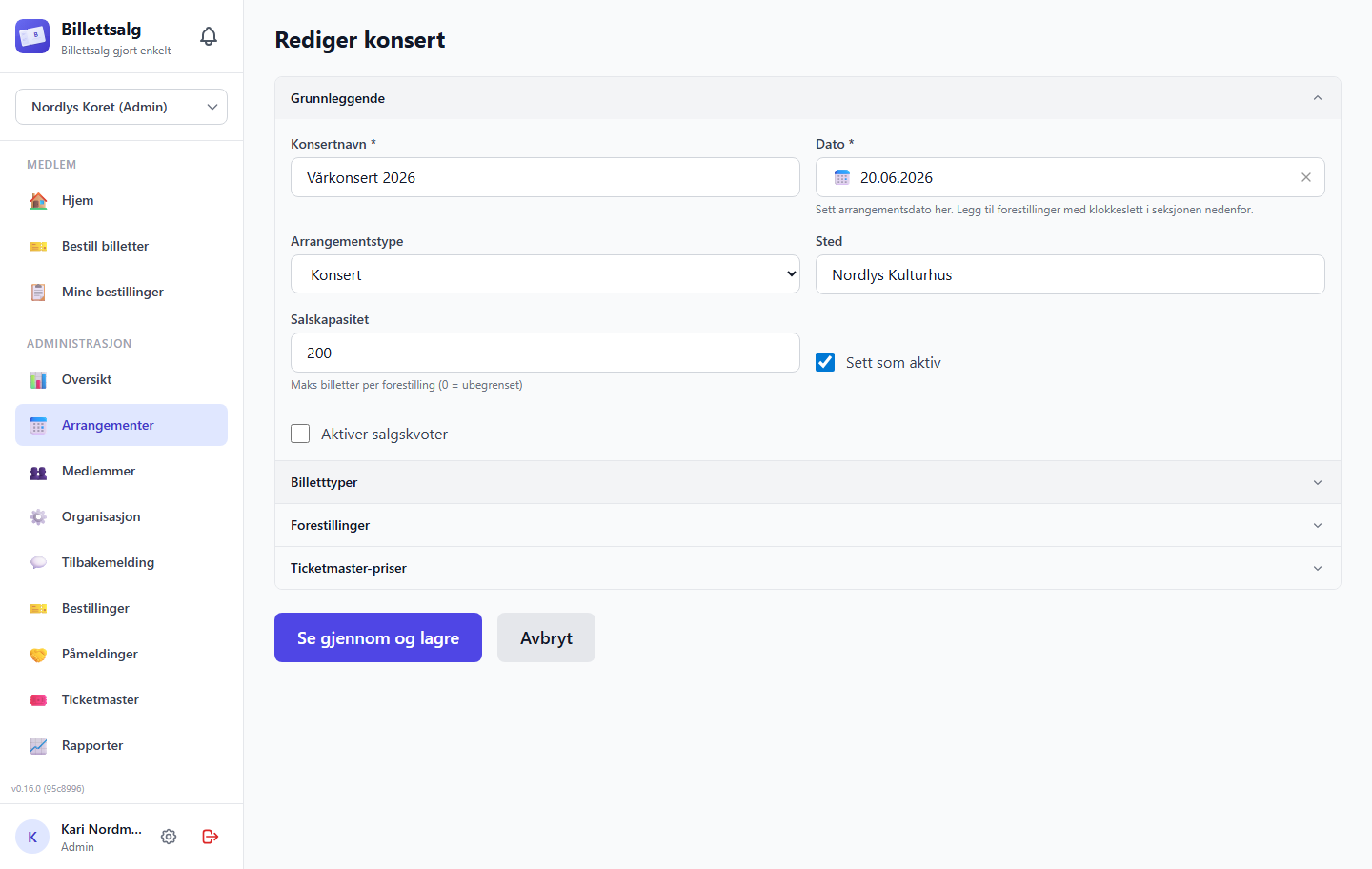
Arrangementsskjemaet bruker et trekkspill-oppsett — hver seksjon kan utvides eller skjules. Klikk på en seksjonsoverskrift for å åpne den. Kun seksjonen Arrangementsdetaljer er utvidet som standard; de andre starter sammenslått slik at du kan fokusere på ett steg om gangen.
Valideringsmerker
Hvis en seksjon inneholder valideringsfeil, vises et rødt merke på overskriften som viser antall feil. Klikk på seksjonen for å utvide den og rette feilene.
- Klikk Opprett konsert
- Arrangementsdetaljer (åpen som standard) — fyll inn detaljene:
- Konsertnavn (påkrevd) — f.eks. «Vårkonsert 2025»
- Dato (påkrevd)
- Sted (valgfritt)
- Salskapasitet — maksimalt antall billetter per forestilling (sett til 0 for ubegrenset)
- Aktiver salgskvoter — slå på hvis du vil begrense hvor mange billetter hvert medlem kan bestille (se Salgskvoter-fanen)
- Billetttyper — utvid denne seksjonen og legg til minst én billetttype (se nedenfor)
- Forestillinger — utvid for å legge til forestillingsdatoer og -tider
- Ticketmaster-priser — utvid hvis du selger gjennom Ticketmaster for å sette separate priser
- Se gjennom arrangementet i forhåndsvisningen, klikk deretter Lagre
Billetttyper
Hvert arrangement trenger minst én billetttype. Utvid Billetttyper-seksjonen i trekkspillet, og sett for hver type:
- Navn — f.eks. «Voksen», «Barn», «Student»
- Pris — i NOK (f.eks. 250)
- Gebyr — valgfritt håndteringsgebyr som legges til billettprisen (f.eks. 25). Avgiften legges til billettprisen. Kjøper betaler: pris + avgift.
Hurtiglegg foreslåtte typer: Bruk forhåndsvalgsknappene for raskt å legge til vanlige billetttyper:
| Forhåndsvalg | Pris | Gebyr |
|---|---|---|
| Student | 150 kr | 10 kr |
| Senior | 200 kr | 25 kr |
| Spesialpris | 85 kr | 15 kr |
Du kan tilpasse navnet og prisen etter å ha lagt til et forhåndsvalg. Du må alltid ha minst én billetttype.
Ticketmaster-priser
Hvis du også selger gjennom Ticketmaster, utvid Ticketmaster-priser-seksjonen i trekkspillet for å sette separate priser og gebyrer for den kanalen. Denne seksjonen er sammenslått som standard — du trenger den kun hvis organisasjonen din bruker Ticketmaster.
Forestillinger
Utvid Forestillinger-seksjonen for å legge til én eller flere forestillinger til arrangementet ditt. For hver forestilling setter du dato og tid og en valgfri etikett (f.eks. «Matinè» eller «Kveld»). Forestillinger sorteres automatisk etter dato.
Hvis du ikke legger til noen forestillinger, vil arrangementet ha én enkelt forestilling basert på arrangementsdatoen.
Redigere et arrangement
Klikk på redigeringsikonet (✏️) på et arrangementskort for å oppdatere detaljene. Alle felt kan redigeres — navn, dato, billetttyper, forestillinger og kapasitet.
Salgspartnere
Du kan invitere en annen organisasjon til å selge billetter på dine vegne for et vanlig (ikke delt) arrangement. Dette er delegert salg, ikke medeierskap: partnerens egne medlemmer bestiller billetter til arrangementet ditt gjennom sin egen organisasjons vanlige Hjem- og Bestill billetter-skjermer, og partnerens billettansvarlig godkjenner og leverer disse selvbetjente bestillingene — den får aldri noen av de delte styringsrettighetene en medarrangør har på et delt arrangement. Partneren kan ikke kansellere en godkjent eller levert bestilling, refundere, overføre, avstemme, fakturere, arkivere eller endre konfigurasjonen. Du beholder ansvaret for avstemming på eiersiden og eventuelt oppgjør utenfor plattformen, men Billettsalg beregner ikke kompensasjon eller en netto partnerfaktura. En ansatt hos partneren kan fortsatt registrere en bestilling manuelt som en sekundær løsning, men selvbetjent bestilling fra partnerens egne medlemmer er hovedflyten.
Lagre før du inviterer
For et nytt arrangement lar Salgspartnere-seksjonen deg legge til partnerorganisasjoner før du lagrer — ingen er invitert ennå. Den første invitasjonen sendes først når selve arrangementet er lagret og har en ekte ID. For et arrangement du allerede redigerer, inviteres hver partner du legger til, umiddelbart.
- Åpne arrangementets opprettelses- eller redigeringsskjema. Bla ned til kortet Salgspartnere under arrangementsdetaljene.
- Identifiser partneren — hvordan avhenger av rollen din:
- Organisasjonsadministratorer (det vanlige tilfellet) skriver inn e-postadressen til en administrator i partnerorganisasjonen og klikker Legg til. Du ser eller skriver aldri inn en organisasjons-ID.
- Superadministratorer får i stedet en søkeboks for organisasjoner — søk etter organisasjonsnavn og velg partneren fra treffene, samme velger som brukes for deltakere i delte arrangementer. Kvalifiseringskravet er bevisst minimalt: organisasjonen må være aktiv (ikke slettet) og ikke din egen — det finnes ingen egen godkjenningsprosess for partnerskap.
- På et nytt, ulagret arrangement — partneren legges til lokalt med et notat om at den «vil bli invitert ved lagring». Lagre arrangementet for å sende de faktiske invitasjonene.
- På et allerede lagret arrangement — invitasjonen sendes umiddelbart, og en engangs invitasjonslenke vises inline. Kopier den og send den til partneren (den vises aldri igjen — heller ikke i partnerens eget varsel).
Hvis du ikke finner eller får bekreftet en partner via e-post
Av personvernhensyn bekrefter serveren aldri om en e-postadresse tilhører en konto, en administrator eller en kvalifisert organisasjon — en ukjent adresse, en adresse som ikke tilhører en administrator, en organisasjon som ikke er kvalifisert, din egen organisasjons adresse, og en adresse som administrerer mer enn én kvalifisert organisasjon, gir alle nøyaktig samme generiske melding. Hvis det ikke fungerer å legge til en partner via e-post, dobbeltsjekk adressen direkte med partnerorganisasjonen — det finnes ingen mer spesifikk feilmelding å gå etter.
En duplikatinvitasjon til en partner organisasjonen din allerede har invitert (søkevelgeren), avvises på klientsiden før den i det hele tatt sendes. På e-postveien er en gjentatt invitasjon til samme partner rett og slett idempotent — serveren gjenkjenner den eksisterende delegeringen og oppretter ikke en ny.
Flere invitasjoner og delvis feil: invitasjoner sendes én om gangen. Hvis du inviterer flere partnere og én feiler, forblir de partnerne som allerede lyktes, invitert — selve arrangementslagringen rulles aldri tilbake eller blokkeres av en mislykket invitasjon. Hver mislykket partner får en Prøv på nytt-knapp slik at du kan sende akkurat den på nytt.
Delegeringsstatus:
| Status | Betydning |
|---|---|
| Invitert | Partneren er invitert, men har ikke godtatt eller avslått ennå |
| Aktiv | Partneren har godtatt og kan selge for dette arrangementet nå |
| Avslått | Partneren avslo invitasjonen |
| Tilbakekalt | Du har tilbakekalt en invitert eller aktiv delegering |
Partneren godtar eller avslår fra sin egen side; det finnes ingen godkjennings-/avslagshandling på eiersiden. Du kan tilbakekalle en invitert eller aktiv delegering når som helst — tilbakekalling krever en kort begrunnelse og trer i kraft umiddelbart, selv om oppdateringen av partnerens egen liste fortsatt er på vei. Når den er tilbakekalt, mister partneren umiddelbart muligheten til å opprette nye bestillinger, godkjenne eller levere ventende medlemsbestillinger, eller rapportere solgt/returnert på sine eksisterende bestillinger for dette arrangementet; bestillinger den allerede har levert, blir stående i organisasjonens registre. Tilbakekalling er permanent — inviter partneren på nytt hvis du vil gjenopprette tilgangen, noe som behandles som en helt ny delegering.
Hvis organisasjonen din er den inviterte partneren, kan en Admin åpne Ventende invitasjoner fra Delegerte arrangementer for å godta eller avslå invitasjoner for organisasjoner de administrerer. Denne ruten lagrer ikke invitasjonstokenet og er utilgjengelig under representasjon.
Å deaktivere arrangementet, eller å låse salget, er en kontroll for nye salg, ikke en tilbakekalling. Et deaktivert arrangement forsvinner fra katalogen til partnerens medlemmer og avviser nye delegerte bestillinger; en salgslås avviser nye bestillinger mens arrangementet fortsatt er synlig. Ingen av delene fryser bestillingene partneren allerede har: så lenge delegeringen er aktiv, kan partneren fortsatt godkjenne, levere, kansellere en ventende bestilling og rapportere solgt/returnert, slik at billetter aldri blir låst fast midt i forløpet. Å tilbakekalle delegeringen, eller å slette arrangementet, er grepene som avslutter partnerens tilgang helt.
Kopier invitasjonslenker før du forlater siden
En invitasjonslenke opprettes én gang og vises aldri igjen. Hvis du navigerer bort før du kopierer en nyopprettet lenke, må du tilbakekalle og invitere partneren på nytt for å få en ny lenke.
Valgfrie partnertildelinger
Utilgjengelig betyr ikke null
En utilgjengelig oppsummering betyr at tjenesten ikke kunne bekrefte den aktive partnertilgangen eller lese gjeldende Cosmos-tilstand. Den betyr verken null eller ubegrenset salgsramme. Ingen separat aktivering eller migrering er nødvendig: en aktiv partner får et redigerbart sammendrag selv om det aldri før er satt opp en tildeling for forestillingen, og den første lagringen oppretter den.
Når partneren har godtatt, viser Salgspartnere feltet Tildelte billetter per forestilling. Dette er atskilt fra medlemstildelinger. Oppdater for å lese gjeldende tall, skriv inn et helt antall billetter, og velg Lagre tildeling. Tomt felt fjerner partnerkvoten, ikke kapasitetsgrensen i lokalet. 0 betyr uttrykkelig ingen salgsramme når ingen billetter allerede er rapportert solgt. En fast tildeling fungerer også uten kapasitetsgrense i lokalet.
- Tildelingen gjelder bare denne partnerens egne salg. Påmeldinger, fribilletter og eksterne salg registreres separat: de telles fortsatt med i den totale lokalkapasiteten når du endrer kapasitet eller forestillinger nedenfor, men de bruker aldri av eller blokkeres av en partners tildeling.
- Bare rapporterte salg bruker salgsrammen. Bestilling, godkjenning og utlevering er mulig selv om rammen er brukt opp.
- Du kan ikke redusere tildelingen under partnerens samlede rapporterte salg, inkludert tidligere tilganger.
- Brukt lokalkapasitet, ubrukte partnertildelinger, pågående salgsregistreringer og tilgjengelighet utenom partnertildelinger vises hver for seg. Ubrukte partnertildelinger tar fortsatt opp plass i lokalet. De er verken rapporterte salg eller midlertidige reservasjoner for pågående forespørsler.
- Ved lagringsfeil beholdes utkastet. Prøv igjen ved ubekreftet lagring, eller oppdater etter en konflikt og kontroller utkastet før du lagrer på nytt. Tilbakestill utkast gjenoppretter den sist bekreftede verdien.
- Når en tildeling fjernes eller en partner tilbakekalles, frigis bare den ubrukte delen. Tidligere salg teller fortsatt hvis du inviterer partneren på nytt.
- Administratoroverstyring av lokalkapasitet, fribilletter og eksterne salg kan påvirke ledige plasser. En administrator kan ikke overstyre partnerens angitte salgsramme.
- Endring av lokalkapasitet eller fjerning av en forestilling: når det en gang er satt opp en tildeling for en forestilling, kan du fortsatt fritt sette kapasiteten opp eller ned, eller fjerne en forestilling, så lenge den nye kapasiteten ikke havner under det som allerede er bundet der: ordinære salg, påmeldinger, holdte registreringer og en eventuell ubrukt partnertildeling samlet. Lagringen avvises bare hvis den ville gjort det, slik at du ikke ved en feil kan la en partner sitte igjen uten plasser.
På Delegerte arrangementer ser partnerne Tildelte billetter, Rapportert solgt og Gjenstående tildeling for sin egen kvote. Tallene beskriver partnerens salgsramme, ikke billetter som er utlevert til medlemmer. Partnerne ser ikke eierens felles tilgjengelighet eller andre partneres tall.
Slette og gjenopprette arrangementer
Åpne Flere handlinger → Slett på et arrangementskort. Dette utfører en myk sletting: arrangementet fjernes fra de aktive arbeidsflatene, men slettes ikke permanent.
Bruk Administrasjon → Arrangementshistorikk for å se avlyste, arkiverte eller slettede arrangementer. Skjulte arrangementer og arrangementer med låst salg blir værende i den aktive Arrangementsvisningen.
Åpne detaljsiden i Arrangementshistorikk for å gjenopprette et kvalifisert arrangement:
- En direkte organisasjonsadministrator kan gjenopprette et slettet vanlig arrangement.
- En administrator i arrangørorganisasjonen, eller en plattform-superadmin, kan gjenopprette et arkivert delt arrangement gjennom den kanoniske livssyklusen.
- Økter med imitasjon og roller under administrator kan ikke gjenopprette arrangementer.
- Et avlyst arrangement er historisk, men kan ikke gjenopprettes med denne handlingen.
Gjenoppretting beholder tidligere publiserings- og salgsstatus. Bekreftelsen varsler hvis arrangementet blir publisert eller salget åpnes umiddelbart. Gjenoppretting av et delt arrangement kan stå som ventende til deltakerprojeksjonene er synkronisert.
Advarsel
Sletting av et arrangement kansellerer ikke eksisterende bestillinger. Håndter ventende bestillinger før du sletter.
Testdata i rapporter
Åpne et allerede arkivert arrangement under Administrasjon → Arrangementshistorikk, og velg Merk som testdata. En organisasjonsadministrator kan bare endre arrangementer som organisasjonen eier. Superadmin bruker den eksisterende organisasjonsavgrensede tilgangen. Deltakere i et delt arrangement, andre roller og økter med imitasjon kan ikke endre eierens merking.
Bekreft endringen før lagring. Fjern merking som testdata gjeninnfører de vanlige rapporteringsreglene uten å gjenopprette arrangementet eller åpne salget. Begge handlinger loggfører bruker, tidspunkt og revisjon. Detaljsiden viser de siste 50 endringene. En ubekreftet lagring kan prøves på nytt som samme operasjon. Ved konflikt må du kontrollere gjeldende status før du bekrefter igjen.
Hvis arrangementet gjenopprettes mens det er merket, beholdes merkingen til du fjerner den. Åpne Testdata i rapporter på kortet under Arrangementer, eller på detaljsiden for det delte arrangementet, for å fjerne merkingen og se endringsloggen. Denne snarveien vises først når arrangementet har vært merket minst én gang, og er fortsatt tilgjengelig etter at merkingen er fjernet. Snarveien lar deg ikke legge til nye merkinger på aktive arrangementer. Bruk Arrangementshistorikk når du skal merke et arkivert arrangement for første gang. Du trenger ikke arkivere eller gjenopprette arrangementet på nytt. Hvis svaret ikke kan bekreftes, prøver du samme endring igjen.
Bare uttrykkelig merking utelater et arrangement fra vanlige rapporter, økonomiske totaler og rapporteksporter. Arkivering alene betyr aldri at arrangementet er testdata. Historikk, bestillinger, fakturaer og økonomiske grunnlagsdata bevares.
Administrasjon > Bestillinger skjuler bestillinger for arrangementer merket som testdata i alle faner, inkludert Arkivert. Bestillingslisten, antall per fane, arrangementsvalgene og oppsummeringen under Avstemt følger samme regel. Det finnes ikke noe valg for å vise testdata i Bestillinger. Arrangementsvelgeren beholder det eksisterende utvalget, men fjerner arrangementer merket som testdata. Velger du et arrangement uten avstemte bestillinger, viser oppsummeringen null.
En administrator med nødvendig tilgang kan fjerne merkingen via Arrangementshistorikk eller den eksisterende snarveien for et gjenopprettet arrangement. Gå tilbake til Bestillinger eller velg Oppdater for å se endringen. Når merkingen fjernes, vises bestillingene igjen i riktig fane og for det valgte arrangementet. Hvis det valgte arrangementet blir merket som testdata, fjernes valget når du oppdaterer.
Dette endrer bare synligheten: Ingen bestillinger kanselleres, gjøres opp, arkiveres eller slettes. Vanlige arkiverte bestillinger er fortsatt synlige innenfor eksisterende tilgang, også når arrangementene ikke finnes i arrangementsvelgeren. Tilgangsreglene, medlemmenes bestillingsvisning, andre historiske visninger og direkte tilgang til enkeltbestillinger er uendret. Hvis merkingen ikke kan kontrolleres, viser Bestillinger en feilmelding i stedet for å behandle ukjente arrangementer som vanlige data.
Arrangementskort på et blikk
Hvert arrangementskort viser:
- Arrangementsnavn og dato
- Stedsmerke
- Aktivstatus-merke
- Billettpriser (de to første typene vises, pluss totaler)
- Farget fremdriftslinje som viser hvor fullt arrangementet er
- Antall forestillinger
Arrangementshandlinger bruker tekstetiketter i stedet for uforklarte ikoner. Et kort for et nåværende arrangement viser én primær livssyklushandling, for eksempel Publiser arrangement, Lås salg eller Åpne salg, og samler sekundære eierhandlinger under Flere handlinger. På små skjermer brytes handlingsraden, og Rapport flyttes inn i menyen. Kort for delte arrangementer viser Administrer eller Vis og en autorisert rapporthandling. Delegerte arrangementer viser bare Selg eller Vis. Gjenoppretting ligger på detaljsiden i Arrangementshistorikk.
Medlemsadministrasjon
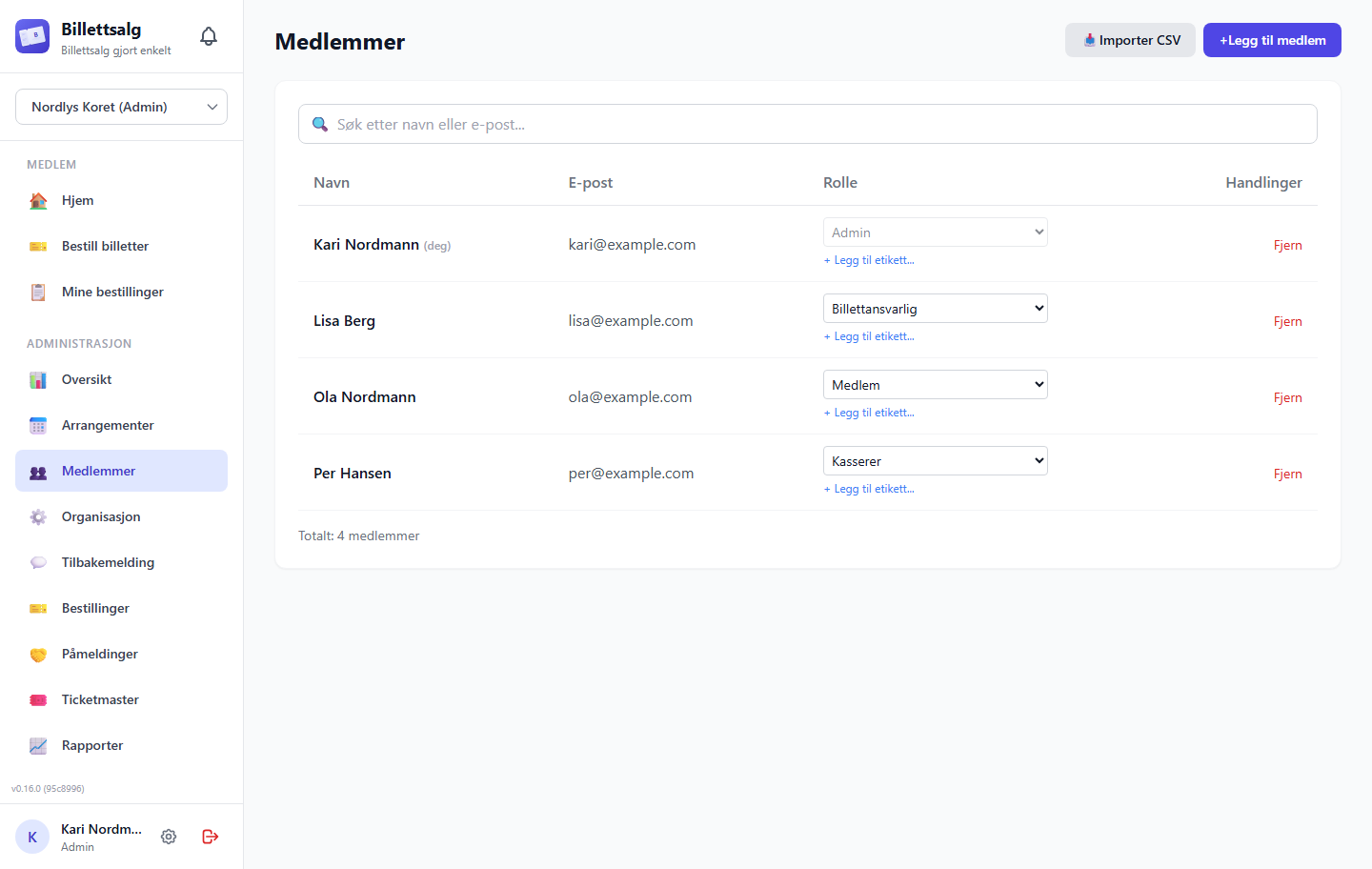
Naviger til Administrasjon → Medlemmer for å administrere organisasjonens medlemmer.
Se medlemmer
Medlemssiden viser en ryddig tabell over alle i organisasjonen din med navn, e-post og gjeldende rolle. Tabellen er hovedvisningen — å legge til medlemmer og importere håndteres gjennom egne paneler som glir opp fra bunnen.
Legge til ett medlem
- Trykk på Legg til medlem-knappen
- Et bunnpanel (BottomSheet) glir opp med skjemaet for å legge til medlem
- Skriv inn e-post og navn
- Velg en rolle: Medlem, Billettansvarlig, Kasserer eller Admin
- Trykk Legg til
- Panelet lukkes og tabellen oppdateres
Medlemmet kan deretter logge inn med en innloggingslenke til den e-postadressen.
CSV-import
For å legge til mange medlemmer på en gang:
- Trykk på Importer CSV-knappen
- Et eget bunnpanel (BottomSheet) glir opp med importarbeidsflyten
- Last ned malen for å se forventet format
- Forbered CSV-filen din med kolonnene:
email,name,role - Last opp filen
CSV-format
- Både komma (
,) og semikolon (;) som skilletegn støttes - Rolleverdier:
member,ticketmanager(ellerbillettansvarlig),treasurer(ellerkasserer),admin - Overskriftsrad oppdages automatisk
Etter import ser du en oppsummering: hvor mange som lyktes, hvor mange som feilet, og eventuelle feildetaljer.
Endre roller
Bruk rollenedtrekksmenyen ved siden av hvert medlem for å endre rollen. Endringer trer i kraft umiddelbart.
Advarsel
Du kan ikke endre din egen rolle eller fjerne deg selv fra medlemslisten. Be en annen administrator om å gjøre endringer på din konto.
Fjerne medlemmer
Klikk på sletteknappen ved siden av et medlem og bekreft. Dette fjerner dem fra organisasjonen — de vil ikke lenger ha tilgang til organisasjonens arrangementer eller kunne legge inn bestillinger.
Invitasjoner
I stedet for å legge til medlemmer manuelt, kan du opprette en invitasjonslenke:
- Opprett en invitasjon fra administrasjonspanelet
- Sett en valgfri utløpsdato og bruksgrense (0 = ubegrenset)
- Del lenken med potensielle medlemmer
- Når noen klikker på lenken, skriver de inn navn og e-post, og blir automatisk med i organisasjonen
Organisasjonsinnstillinger
Redigering av organisasjonens visningsnavn
Som Admin kan du oppdatere organisasjonens visningsnavn for å gjenspeile endringer i hvordan organisasjonen er kjent.
- Naviger til Administrasjon → Organisasjon (hvis tilgjengelig i Admin-menyen din).
- Klikk Rediger navn ved siden av organisasjonsnavnet.
- Skriv inn et nytt visningsnavn (1–255 tegn) og bekreft navneendringen.
- Klikk Lagre.
Når navnet er lagret, brukes det nye navnet for organisasjonsdata som leses etterpå — for eksempel hvis du laster siden på nytt, eller en annen admin åpner organisasjonsinnstillingene. Din egen nettleserøkt oppdateres automatisk rett etter lagring, så du bør se det nye navnet overalt i din egen økt med én gang; hvis den automatiske oppdateringen skulle feile, last siden på nytt. Organisasjonens interne identifikator og lagrede data forblir uendret — bare det brukersynlige visningsnavnet endres.
Info
- Andre som allerede er logget inn (andre faner, andre administratorer) kan fortsatt se det gamle navnet i bufrede menyer/etiketter til de oppdaterer økten sin eller logger inn på nytt.
- Eksisterende invitasjonslenker viser fortsatt organisasjonsnavnet som var gjeldende da de ble opprettet — det øyeblikksbildet endres ikke, selv etter at noen godtar invitasjonen.
- Nyopprettede invitasjoner bruker det oppdaterte visningsnavnet.
- Endring av visningsnavnet påvirker ikke medlemskontoer, arrangementhistorikk, økonomiske poster eller tidligere tilbakemeldinger/varsler, som fortsatt viser til navnet som gjaldt da de ble opprettet.
Direktesalg (Registreringer)
Noen ganger trenger du å registrere et salg direkte — en kjøper ved døra, en telefonordre eller billetter solgt gjennom en annen kanal. Det er dette registreringer er til for.
Hvordan registreringer fungerer
I motsetning til vanlige bestillinger (som går gjennom godkjenningsflyten), registreres registreringer umiddelbart. De teller mot kapasiteten med en gang.
Opprette en registrering
Fra oversikten eller bestillingssiden oppretter du en registrering ved å velge:
- Forestillingen
- Billetttype og antall
- Eventuelle relevante notater
1-times redigeringsperiode
Etter at du har opprettet en registrering, har du 1 time til å redigere eller slette den. Etter det låses registreringen for å forhindre utilsiktede endringer.
Advarsel
Når 1-times redigeringsperioden utløper, kan registreringen ikke endres. Dobbeltsjekk detaljene før du går videre.
Rapporter og eksport
Naviger til Administrasjon → Rapporter for å få tilgang til finansielle data. (Denne funksjonen er tilgjengelig fordi administratorer arver kassererfunksjonalitet.)
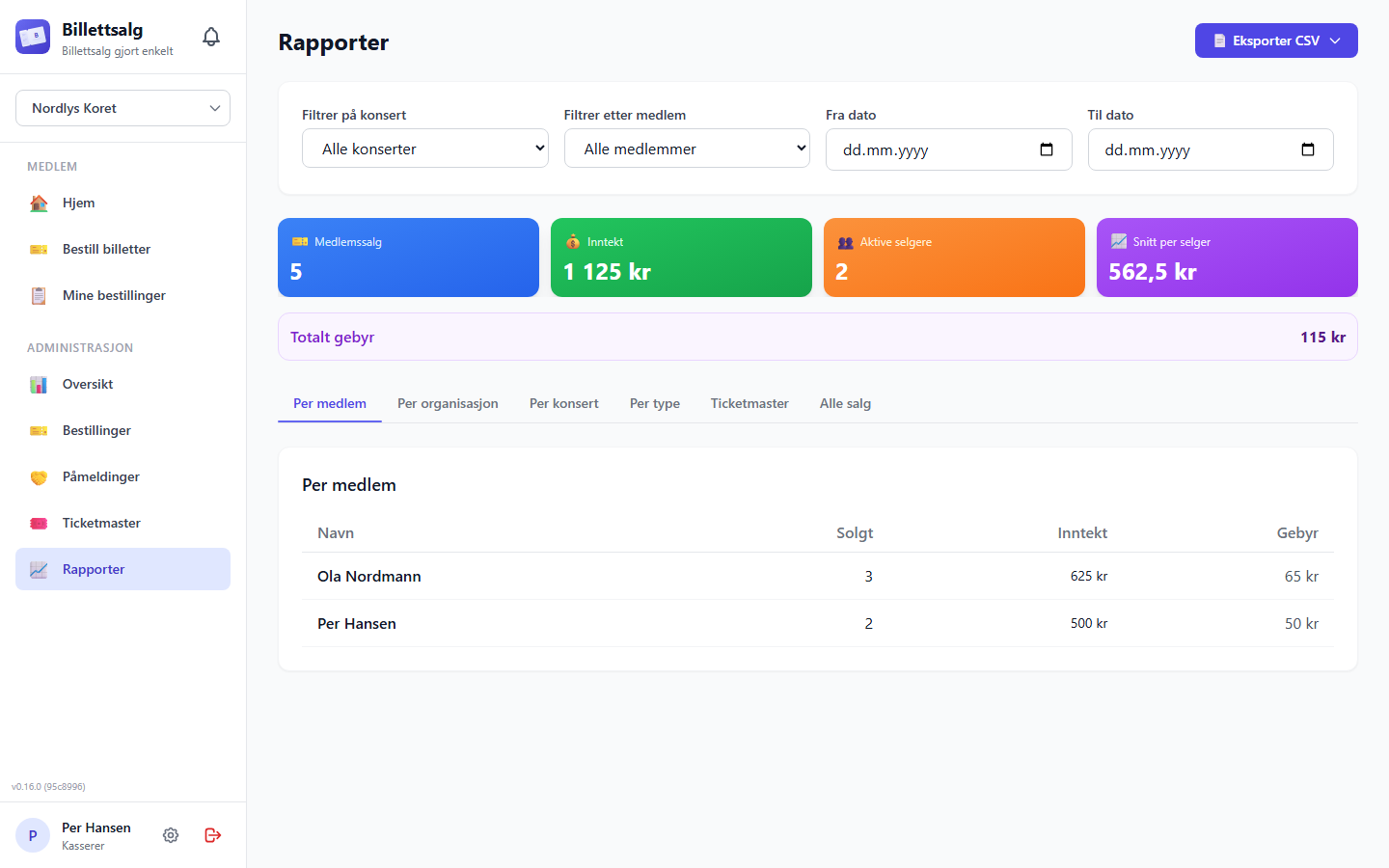
Rapportfaner
Rapportsiden har seks faner, hver med en ulik visning. Fanene bruker lat innlasting — data hentes først når du klikker på en fane, slik at siden holder seg rask selv med store datamengder.
| Fane | Hva den viser |
|---|---|
| Per medlem | Alle nåværende medlemmer med separate antall for solgt, bestilt og utlevert, samt inntekt og gebyrer |
| Per organisasjon | Oppsummering per organisasjon (nyttig for oppsett med flere organisasjoner) |
| Per konsert | Inntektsfordeling per arrangement, inkludert eksternt salg |
| Per type | Salg og inntekt gruppert etter billetttype |
| Ticketmaster | Eksternt salg fra Ticketmaster per forestilling |
| Alle salg | Hvert enkelt salg med fullstendige detaljer |
Filtrering
Medlemsoversikten inkluderer nåværende medlemmer uten bestillinger eller salg. Standardrekkefølgen er Flest solgte, etter antall og ikke inntekt. Bruk navnesøk, valgfri sortering etter navn, bestilt eller utlevert antall og hurtigfiltre som kan overlappe. Åpne Detaljer for antall bestillinger, billetter som venter på utlevering og usolgte returer. Personer utenfor dagens medlemsliste vises separat; registrerte salg inngår fortsatt i rapporttotalene. Ukjente antall vises som utilgjengelige, og ufullstendige økonomiske delsummer merkes Kjent beløp. Utlevert viser registrert utlevering, ikke dagens beholdning. Gebyrer inngår allerede i inntekten, og ingen tall bekrefter betaling.
Se fullstendig medlemsoversikt for forklaring av utvalg og antall. Rapporter krever fortsatt kasserer eller høyere tilgang. Ingen ny arbeidsflyt for godkjenning, utlevering, refusjon eller fakturering innføres.
Begrens dataene med:
- Arrangement-nedtrekksmeny — vis data for et spesifikt arrangement
- Medlem-nedtrekksmeny — vis data for et spesifikt medlem
- Datoperiode — fra / til datovelgere
Filtre gjelder på tvers av alle faner og oppdateres automatisk.
Eksportere data
Klikk Eksporter-knappen og velg mellom:
- Alle transaksjoner — Alle individuelle salg
- Per medlem — Oppsummering per medlem
- Per forestilling — Fordeling per forestilling
- Bestillinger — Alle bestillinger med status
Eksport er i CSV-format. Filnavnet inkluderer et tidsstempel slik at du kan holde oversikt over versjoner.
Medlemseksporten bruker samme konsert, medlem, datoperiode, navnesøk, hurtigfilter og sortering som medlemslisten. Datoene gjelder opprettelsen av opprinnelige poster, ikke enkeltvise salg eller utleveringer. Søk og hurtigfiltre endrer ikke rapportsammendraget. Historiske og delegerte rapporter er uendret.
Salgspartner-attribusjon i rapporter
Hvis et arrangement har salgspartnere, spores salget deres separat fra dine egne medlemmers salg i hele appen:
- Bestillingslister viser et merke «Solgt av {partnerorganisasjon}» på enhver bestilling en partner har opprettet (eller et generisk merke «Delegert salg» hvis partnerens navn ikke kan slås opp).
- Rapportfanen Per medlem viser en egen tabell Salgspartnere under medlemsradene, med solgte billetter, inntekt og gebyr per partnerorganisasjon — utelatt fra medlemsradene over.
- CSV-eksporten for Alle transaksjoner inkluderer en kolonne «Solgt av partner», og CSV-eksporten for Per medlem inkluderer en egen oppsummeringsseksjon for partnerorganisasjoner.
- Excel-eksporter merker den tilsvarende seksjonen «By Partner Organization».
Hva dette viser og ikke viser: hver eneste av disse visningene navngir partnerorganisasjonen, aldri navn eller e-postadresse til en ansatt hos partneren. Partnerens ansattidentitet og partnerens opprinnelige kjøperinformasjon registreres internt som et revisjonsspor, kun synlig for organisasjonens billettansvarlige, kasserere og administratorer (for eksempel på en bestillings overføringshistorikk) — et vanlig medlem ser aldri en annen organisasjons ansatte eller kjøperdetaljer, bare organisasjonsnavnet på bestillinger og rapporter.
Den partnervendte siden er smalere. Den mottar bare egne bestillinger under gjeldende delegering og nåværende godkjente medlemmer. Hvis gjeldende medlemskap ikke kan bevise identiteten, vises raden uten attribusjon, mens antall og beløp fortsatt inngår i totalene. Kontaktopplysninger, notater, eierens direktesalg, andre partnere, eksternt salg, kapasitet, fakturastatus og arrangørkontroller utelates.
Medlemssalgsdetaljer
Åpne oversikten for den valgte konserten og Salg-fanen for individuelle medlemssalgsdetaljer. Detaljer i Rapporter viser en separat, skrivebeskyttet oppsummering. Oversikten gir:
- Totalt billetter solgt og total inntekt
- Hver registrering med billetttype, antall, enhetspris og dato
- Fakturaoppsummering: viser venter på oppgjør, ugyldig grunnlag, klar, delvis eller fakturert
Registrere utstedte medlemsfakturaer
Etter at trykte bestillinger er avstemt og har et gyldig fakturagrunnlag som bare inneholder salg:
- Åpne detaljsiden for medlemssalg eller Salg-fanen i oversikten.
- Kontroller fakturabeløpet og eventuelle ventende eller ugyldige bestillinger.
- Velg Marker som fakturert for å registrere at fakturaen er utstedt eller sendt.
- Bekreft handlingen.
Handlingen dekker alle kvalifiserte aktive direkteregistreringer og avstemte trykte bestillinger for medlemmet og arrangementet. Returnerte billetter utelates. Når alle kvalifiserte poster er markert, fjerner en ny handling fakturastatus fra disse postene selv om separate varsler om uavklarte eller ugyldige bestillinger fortsatt vises. Fakturert betyr ikke at fakturaen er betalt.
Handlinger for flere bestillinger eller medlemmer
Tilgjengelig i v1.9.0
Arbeidsflytene nedenfor implementerer #537 og #538.
- Bestillinger → Til avstemming, med nøyaktig ett arrangement valgt: Velg separate bestillinger, kontroller medlem, forestilling, bestillingsreferanse, beløpet for solgte billetter og blokkeringer, og bekreft godkjenningen. Hver fullført bestilling får sitt eget låste grunnlag med godkjenner og tidspunkt. Se Godkjenne flere avstemminger.
- Oversikt → Salg → Salg per medlem, med ett arrangement valgt i eierorganisasjonen: Velg medlemmer i salgstabellen på tvers av alle forestillinger, og velg Kontroller valgte. Salgsinntekten er ikke nødvendigvis klar for fakturering. Kontroller gyldig grunnlag, beløpet som skal markeres, tidligere markeringer og advarsler om utelatte poster. Bekreft deretter at fakturaene er utstedt utenfor appen. Se Registrere eksternt utstedte fakturaer for flere medlemmer.
Kvalifiserte medlemsposter kan behandles selv om andre poster er utelatt med advarsler. Medlemmets samlede fakturagrunnlag er derfor ikke nødvendigvis klart. I motsetning til enkelthandlingen ovenfor fjerner handlingen for flere medlemmer aldri eksisterende merking. Ingen av arbeidsflytene oppretter eller sender fakturaer, registrerer betaling, slår sammen poster eller behandler testdata. Fakturamerking avstemmer aldri en bestilling. Begge viser separate resultater og beholder lagrede endringer ved delvis fullføring. Oppdater og kontroller endrede eller ufullførte poster. Appen prøver ikke automatisk på nytt.
Korrigere avstemming for en overført bestilling
Hvis historikken for rapporterte solgte billetter på en overført bestilling ikke lenger samsvarer med billettypene som står igjen, åpner du bestillingen under Administrasjon → Bestillinger. Handlingsarket forklarer avviket og viser Korriger avstemming bare til en direkte organisasjonsadministrator som ikke imiterer en annen bruker.
Korrigeringen fungerer bare før oppgjør. Du omklassifiserer det samme salgsvolumet mellom billettyper. Alle justeringer må derfor summere til null, holde seg innenfor bestilt antall og ha en begrunnelse. Den opprinnelige rapporten, overføringen og de økonomiske faktaene forblir uforanderlige. Appen legger til en revidert justering og bygger avledet avstemming og fakturagrunnlag på nytt.
Avstemte eller fakturerte bestillinger kan ikke bruke denne korrigeringen før avstemming. De krever den separate gjenopprettingsflyten nedenfor når vilkårene er oppfylt.
Gjenopprette et avstemt fakturagrunnlag
Den leverte arbeidsflyten i #465 lar en direkte organisasjonsadministrator gjenopprette et ugyldig avstemt grunnlag når vilkårene er oppfylt. Billettansvarlige, kasserere, superadministratorer og brukere som opptrer på vegne av andre, kan ikke utføre handlingen. Åpne bestillingen og bruk handlingen for gjenoppretting når serveren tillater det. Gjenopprett en arkivert bestilling først.
Kontroller det uforanderlige opprinnelige grunnlaget og den berørte overføringen. Korriger fordelingen av solgte billetter mellom billettyper uten å endre samlet solgt antall. Oppgi en begrunnelse, og kontroller korrigert total og nettoforskjell. Serveren avgjør om det kreves reversering av grunnlaget eller en ekstern kreditnota. Oppgi ekstern regnskapsreferanse og virkningsdato når det kreves, ikke en intern gjenopprettings-ID.
Bekreftelsen legger til loggført dokumentasjon for reversering og korrigert nytt grunnlag. Den endrer eller gjenåpner ikke den avstemte bestillingen, overskriver ikke det opprinnelige låste grunnlaget, oppretter ikke en ekstern kreditnota og behandler ikke betaling. Kontrollert gjenoppretting gir grunnlaget som brukes ved visning og merking av kvalifiserte medlemsfakturaer. Hvis gjenopprettingshistorikken ikke kan bekreftes, stopp og få dokumentasjonen kontrollert. Ikke bruk den opprinnelige bestillingstotalen som erstatning.
Overstyre krav før arkivering
Vanlig arkivering krever at en avstemt bestilling for et eiermedlem har gyldig fakturagrunnlag og utstedt faktura, med mindre appen bekrefter Ingen faktura nødvendig etter omgjøring til fribilletter. Unntaket krever at verken billettpris eller organisasjonsgebyr gjenstår å betale, og fjerner bare kravet om utstedt faktura. Krav til gyldig grunnlag, avstemming og kontroll av utleverte og returnerte billetter gjelder fortsatt. En avstemt partnersolgt bestilling har ikke krav om medlemsfaktura fordi ruten for eierens medlemsfakturering avviser den; den kan arkiveres normalt når det låste fakturagrunnlaget er gyldig. Samlet arkivering overstyrer aldri disse kontrollene. Som organisasjonsadministrator kan du uttrykkelig bekrefte en overstyring for én avstemt bestilling for et eiermedlem med manglende faktura, ugyldig eldre grunnlag eller begge. Appen lagrer identiteten din, navnet ditt, tidspunktet, arkiveringstidspunktet og de nøyaktige blokkeringene. Billettansvarlige og kasserere kan ikke bruke overstyringen.
Fribilletter
Fribilletter er gratis billetter til sponsorer, dirigenter, VIP-gjester, presse eller vinnere av konkurranser.
Fribilletter har nå sin egen dedikerte Fribilletter-fane på oversikten, noe som gjør dem enklere å finne og administrere.
Legge til fribilletter
Fra oversikten, bytt til Fribilletter-fanen:
- Legg til en fribillettoppføring med:
- Mottaker-navn
- Begrunnelse (f.eks. «Sponsor», «Dirigent», «Presse»)
- Forestilling, billetttype og antall
- Lagre
Redigere fribilletter
Klikk på en oppføring som er opprettet direkte i Fribilletter, for å åpne det samme bunnpanelet i redigeringsmodus. Du kan endre forestilling, billetttype, antall, mottaker og begrunnelse, og deretter klikke Lagre endringer. Bruk søppelikonet på oppføringen bare når du vil fjerne den. Oppføringer som er gjort om fra en bestilling, kan ikke redigeres eller slettes her. Bruk Se opprinnelig bestilling for å se omgjøringshistorikken.
Når du oppretter en ny fribillett som skal gjelde på arrangementsnivå i stedet for én bestemt forestilling, velg Gjelder alle forestillinger. Forestillingsvelgeren skjules, og appen lagrer den nye oppføringen uten forestilling. Hvis du redigerer en eksisterende fribillett som allerede har en forestilling, fjerner ikke dette valget den forestillingen; velg en annen forestilling, eller slett og opprett oppføringen på nytt hvis du må endre omfanget.
Gjøre om billetter fra en bestilling
Tilgjengelighet
Omgjøring fra bestillinger er deaktivert som standard. Disse stegene gjelder når funksjonen er aktivert for organisasjonen din. Bare en organisasjonsadministrator kan gjøre om kvalifiserte bestillinger for vanlige arrangementer.
- Åpne bestillingen i Bestillinger, og velg Omgjøring til fribilletter.
- Velg antall per billettype og de tilgjengelige gruppene for salg og utlevering. Oppgi mottaker og begrunnelse.
- Velg Se gjennom omgjøringen. Kontroller antall, endringer i billettpris og organisasjonsgebyr, gjenstående beløp og eventuelle ekstra plasser som trengs.
- Bekreft at du har kontrollert endringene, og velg Bekreft omgjøringen.
Bestillingskortet og bunnpanelet for omgjøring viser gjeldende antall ordinære billetter og fribilletter per billettype, også typer som er gjort om tidligere. Mottaker er et fritekstfelt som merker hvem fribillettene er ment for. Bestillingen blir ikke overført til et annet medlem. Eksemplene i feltene for mottaker og begrunnelse er plassholdertekst, ikke lagrede standardverdier.
Åpne Billettverdier og detaljer eller Detaljer om salg og utlevering på det kompakte kortet for nøyaktige beløp og fysiske antall. Verdien av ordinære billetter inkluderer usolgte billetter, mens billettprisen til betaling nå bare gjelder rapporterte salg. Den opprinnelige bestillingsverdien er merket som verdien før omgjøring. Utleveringsoversikten inkluderer kvalifiserte ordinære billetter som ennå ikke er utlevert, og fribilletter som skal utleveres. Ingen solgte billetter til utlevering betyr ikke alene at alle billettene er utlevert.
Du kan gjøre om bare deler av en bestilling, også billetter som allerede er rapportert solgt. Den opprinnelige bestillingen, rapporterte salg, utleveringshistorikken og det låste fakturagrunnlaget beholdes. Billetter som ikke gjøres om, beholder sin eksisterende salgs- og betalingsstatus. Kvalifiserte usolgte billetter kan fortsatt selges eller returneres.
Omgjorte solgte billetter teller fortsatt mot kapasiteten uten å bruke en ekstra plass. Billetter som ikke er rapportert solgt, krever ekstra ledige plasser ved omgjøring. De skal ikke belastes billettpris eller gebyr senere, men gir ikke fradrag for andre solgte billetter. Fakturabeløpet gjelder fortsatt bare billettprisen; gjenstående organisasjonsgebyr vises separat.
Utstedte fakturaer, delte arrangementer og delegert billettbeholdning er ikke omfattet. Omgjøring refunderer ingen betaling og endrer ingen utstedt faktura. Manglende eller ubekreftede opplysninger om antall, utlevering, retur eller registrerte beløp blokkerer omgjøringen i stedet for å bli anslått.
Hvis resultatet er ubekreftet, sjekk status eller prøv igjen med samme referanse for omgjøringen. Ikke start en ny omgjøring for disse billettene. En lagret omgjøring kan vise at tilknyttede fribilletter fortsatt synkroniseres. Det betyr ikke at du skal gjøre om billettene på nytt.
Lagrede resultater og omgjøringshistorikken viser registrerte øyeblikksbilder, ikke nødvendigvis dagens gjenstående beløp eller antall billetter som skal utleveres. Åpne Omgjøringshistorikk og deretter en enkelt oppføring for å se nøyaktige registrerte beløp, kapasitet, utleveringsantall, referanser og tilknyttede fribilletter. Åpne den tilknyttede opprinnelige bestillingen for å se historikken.
Hvordan de påvirker kapasiteten
Fribilletter teller mot kapasiteten, men teller ikke som inntekt. Dette sikrer at lokalet ikke blir overbooket, samtidig som inntektstallene forblir korrekte.
Info
Fribilletter vises i kapasitetsoversikten sammen med medlemsbestillinger og eksternt salg.
Tips for administratorer
Typisk konserttidslinje
- 4 uker før — Opprett arrangementet, åpne bestillinger
- 2 uker før — Steng bestillinger, forbered billetter
- 1 uke før — Del ut fysiske billetter på øvelse
- Konsertuken — Forestilling!
- 1 uke etter — Medlemmer registrerer siste salg, samler inn penger
- 2 uker etter: Send medlemsfakturaer, og eksporter deretter sluttrapporter
Hurtighandlinger fra oversikten
Du kan låse/åpne salg, eksportere data, administrere fribilletter og kjøre påmeldingsrunder — alt uten å forlate oversikten.
Trenger du hjelp?
- Noe som ikke fungerer? Sjekk med din superadmin — de kan se kontoen din og feilsøke problemer
- Trenger en høyere rolle? Be organisasjonsadministratoren din om å oppdatere rettighetene dine fra Medlemmer-siden
- Tekniske problemer? Kontakt systemadministratoren