
Superadmin-veiledning
Skjermbilder
Skjermbildene viser demodata fra et testmiljø.
Som Superadmin har du det høyeste tilgangsnivået i Billettsalg. Denne veiledningen dekker verktøyene og ansvarsområdene som er unike for din rolle — det bare du kan gjøre.
Din rolle
Superadminer opererer på systemnivå — på tvers av alle organisasjoner, alle brukere og alle arrangementer. Du kan gjøre alt en Admin kan innenfor enhver organisasjon, pluss:
- Opprette og administrere organisasjoner
- Administrere alle brukere i systemet
- Tildele brukere til organisasjoner og sette deres roller
- Gi eller fjerne superadmin-rettigheter
- Representere brukere for feilsøking
- Angi organisasjonens kapabilitetsmodus og gjenopprette en forlatt modusoperasjon
Info
For arrangementsadministrasjon, medlemsadministrasjon, rapporter og andre funksjoner på organisasjonsnivå, se Admin-veiledningen. Denne veiledningen fokuserer på verktøyene på tvers av organisasjoner som kun er tilgjengelige for superadminer.
Organisasjonsadministrasjon
Naviger til Superadmin → Organisasjoner (under 🎼 Superadmin-seksjonen i sidepanelet) for å administrere alle organisasjoner i systemet.
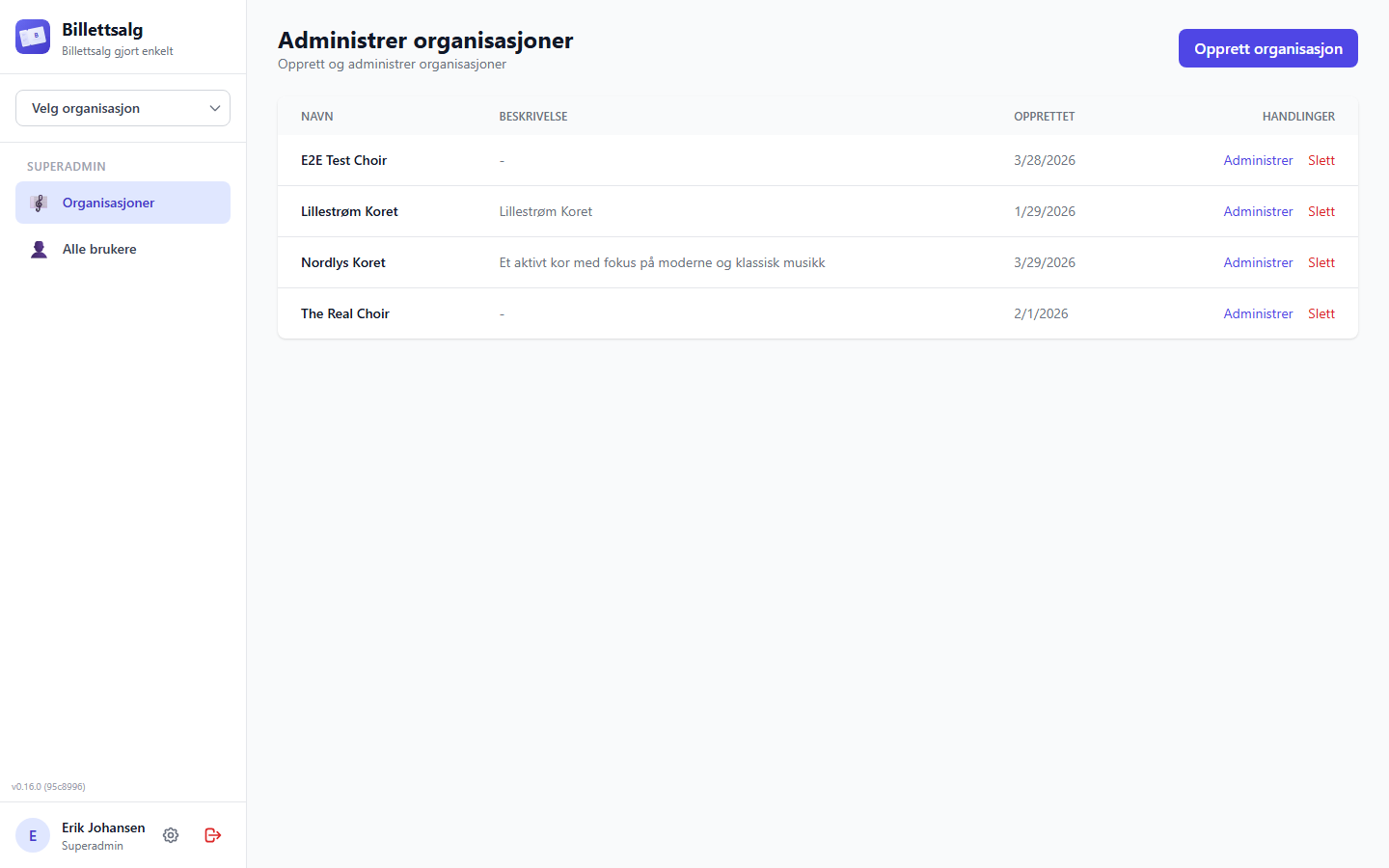
Se organisasjoner
Organisasjonssiden skiller vanlige organisasjoner fra utviklingsorganisasjoner som er valgt for arbeidsområdet ditt. Hver del viser antall synlige organisasjoner og en tabell med:
- Organisasjonsnavn
- Beskrivelse
- Opprettelsesdato
- Handlinger — Administrer og Slett
Organisasjonsnavnet er også en hurtigbytte-lenke. Klikk på navnet for å gjøre organisasjonen til din gjeldende, og gå rett til hjem-siden. Bruk Administrer når du heller vil til organisasjonens detaljside.
Synlighet for utviklingsorganisasjoner
Nederst på organisasjonens detaljside kan du utvide Synlighet for utviklingsorganisasjon for å merke den som utviklingsorganisasjon og velge hvilke eksisterende superadministratorer som skal se den i arbeidsområdet sitt. Denne delen er lukket når du åpner siden. Bekreft før du lagrer. Fjern merkingen og lagre for å vise organisasjonen som vanlig igjen.
Innstillingen rydder bare i organisasjonslister, antall synlige organisasjoner, søk etter organisasjonsnavn og organisasjonsvalg, også ved søk etter deltakere i fellesarrangementer og salgspartnere. Den gir ikke medlemskap og begrenser ikke tilgang. Alle superadministratorer beholder direkte tilgang via URL og API. Eksisterende medlemmer og E2E-brukere beholder tilgangen sin. Medlemskap og valg for representasjon vises fortsatt i brukeradministrasjonen. Rapporter, testdatamerking av arrangementer og økonomiske data endres ikke.
Alle superadministratorer kan velge Administrer alle organisasjoner, også skjulte utviklingsorganisasjoner i organisasjonsoversikten. Åpne Administrer for en skjult organisasjon for å endre merkingen eller hvem som ser den. Skjulte rader har ikke en hurtigbytte-lenke til arbeidsområdet.
Du kan lagre uten å velge noen superadministratorer, men får en advarsel. Hvis alle valgte administratorer er slettet eller har mistet superadmin-rettighetene, bruker du samme administrasjonsvisning, fjerner utdaterte valg og velger nåværende superadministratorer. Ingen organisasjoner merkes automatisk.
Listene oppdateres etter lokale endringer av synlighet, når konto eller representasjon endres, og når vinduet får fokus igjen. Hvis den valgte utviklingsorganisasjonen ikke lenger vises i arbeidsområdet ditt, fjernes organisasjonsvalget med en forklaring. Direkte tilgang beholdes. Hvis en annen administrator endrer innstillingene mens du redigerer, må du laste inn på nytt før du lagrer igjen.
Opprette en ny organisasjon
- Klikk Opprett organisasjon
- Skriv inn organisasjonsnavn (påkrevd)
- Legg eventuelt til en beskrivelse
- Klikk Lagre
Organisasjonen opprettes umiddelbart. Du kan deretter legge til medlemmer fra Brukere-siden.
Administrere en organisasjon
Klikk Administrer på en organisasjon for å se detaljsiden. Derfra kan du:
- Åpne Medlemmer for å se medlemmer og roller. Velg Administrer ved et medlem for å se detaljer, endre rollen eller fjerne medlemmet. Antall medlemmer vises også når listen er lukket
- Velge Administrer ved organisasjonsnavnet for å redigere navn, beskrivelse og type samlet
- Bytte organisasjonen mellom
fullog begrensetsellingPartner-modus - Kontrollere og gjenopprette foreldet koordinering av eiertilstand
- Se organisasjonsspesifikke data
Redigere organisasjonsopplysninger:
- På organisasjonens detaljside klikker du Administrer ved organisasjonsnavnet.
- Rediger visningsnavn (1–255 tegn), beskrivelse (inntil 2 000 tegn) og organisasjonstype. En tom beskrivelse fjerner den eksisterende beskrivelsen.
- Klikk Lagre for å lagre alle tre feltene samlet. Modus og synlighet som utviklingsorganisasjon inngår ikke i denne lagringen.
Avbryt lukker panelet uten å lagre. Har du ulagrede endringer, må du bekrefte at du vil forkaste dem. Hvis lagringen mislykkes, beholdes det du har skrevet, slik at du kan rette eller prøve igjen.
Siden viser de lagrede organisasjonsopplysningene. Ved navneendring oppdateres også organisasjonsnavnene i økten din og organisasjonsvelgeren. Andre innloggede brukere får det nye navnet når deres egen økt oppdateres. Organisasjonsidentifikatoren og de lagrede postene endres ikke.
Medlemmer, Invitasjoner og panelet for synlighet som utviklingsorganisasjon er lukket når du åpner siden. Når du legger til eller importerer medlemmer, åpnes medlemslisten slik at du kan se resultatet. Synlighet som utviklingsorganisasjon ligger fortsatt nederst på siden og lagres separat.
Info
- Personer som allerede er logget inn i den organisasjonen kan fortsatt se det gamle navnet i bufrede menyer/etiketter til de oppdaterer økten sin eller logger inn på nytt.
- Eksisterende invitasjonslenker viser fortsatt organisasjonsnavnet som var gjeldende da de ble opprettet (øyeblikksbilde) — det endres ikke, selv når invitasjonen senere godtas.
- Nye invitasjoner opprettet etter navneendringen bruker det oppdaterte visningsnavnet.
- Endring av visningsnavnet påvirker ikke interne organisasjons-ID-er, datapartisjonsnøkler, medlemslister, ordre-/arrangementhistorikk eller tidligere tilbakemeldinger/varsler.
Endre organisasjonens kapabilitetsmodus
På organisasjonens detaljside åpner du Administrer og bruker Kapabilitetsmodus. Velg ny modus, klikk Bruk modusendring og bekreft. Dette er en separat handling: endringer i navn, beskrivelse og type blir verken lagret eller forkastet. Informasjon om gjenoppretting er fortsatt synlig på detaljsiden når panelet lukkes.
- Full — organisasjonen kan eie arrangementer, administrere eksternt salg, invitere salgspartnere og opprette eller bli med i delte arrangementer.
- Salgspartner — organisasjonen beholder medlemmer, roller, innstillinger, varsler, delegerte invitasjoner, medlemsbestilling, godkjenning og levering, returer og partneravgrenset Oversikt, Bestillinger og Rapporter. Den kan ikke eie eller drive arrangementer og kan ikke delta i delte arrangementer.
Endring fra sellingPartner til full er en uttrykkelig oppgradering og er alltid tillatt. Endring fra full til sellingPartner er en nedgradering og lykkes bare etter at serveren har bevist at organisasjonen:
- Ikke eier arrangementer, inkludert mykt slettede arrangementer
- Ikke deltar i delte arrangementer
- Ikke fortsatt er eier av en invitert eller aktiv salgspartnerdelegering
Nedgraderingen feiler lukket hvis en avhengighetssjekk ikke kan fullføres. Den koordineres også med oppretting av eiertilstand, slik at en modusendring ikke kan kollidere med skriving av et arrangement, delt arrangement, eksternt salg eller utgående delegering. Koordineringen bruker autoritative lesinger, ETag-betingelser, overgangsmarkører og låser på tvers av eksisterende dokumenter. Den er ikke en transaksjon på tvers av containere.
Begrensede organisasjoner utelates fra søk etter deltakere i delte arrangementer, men er fortsatt kvalifisert i søk etter salgspartnere. De kan fortsatt avslå, forlate eller fjernes fra tilstand for delte arrangementer, slik at modusen aldri låser en organisasjon fast.
Gjenopprette en forlatt operasjon
Detaljsiden viser aktive modusoverganger og låser for eiertilstand. En operasjon merkes som foreldet først etter at koordineringsvinduet på fem minutter er utløpt. Ikke fjern en operasjon bare fordi den virker treg.
For en operasjon som beviselig er foreldet:
- Last koordineringstilstanden på nytt.
- Kontroller nøyaktig operasjonstype og operasjons-ID.
- Skriv inn en begrunnelse på minst tre tegn.
- Bekreft Gjenopprett.
Forespørselen inneholder operasjonstypen, operasjons-ID-en og ETag-en fra tilstanden du kontrollerte. Serveren fjerner bare akkurat denne foreldede operasjonen. Hvis organisasjonen har endret seg, returnerer forespørselen en konflikt og siden laster gjeldende tilstand på nytt. Gjenoppretting endrer aldri organisasjonsmodusen og hopper aldri over avhengighetssjekkene for nedgradering. Kjør nedgraderingen på nytt etterpå.
Uttrykkelig tvungen gjenoppretting
Gjenoppretting fjerner en foreldet sikkerhetsmarkør eller lås. Bruk den bare etter at du har kontrollert at den opprinnelige operasjonen er forlatt. Appen registrerer personvernrenset revisjonstelemetri med organisasjon, operasjon, aktør, resultat og avgrenset operatørbegrunnelse.
Slette en organisasjon
Klikk Slett-knappen på en organisasjonsrad og bekreft. Dette fjerner organisasjonen og dens tilknytninger.
Advarsel
Sletting av en organisasjon er en betydelig handling. Sørg for at alle arrangementer er avsluttet og data er eksportert før du sletter.
Brukeradministrasjon
Naviger til Superadmin → Alle brukere (under 🎼 Superadmin-seksjonen i sidepanelet) for å se alle brukere i systemet.
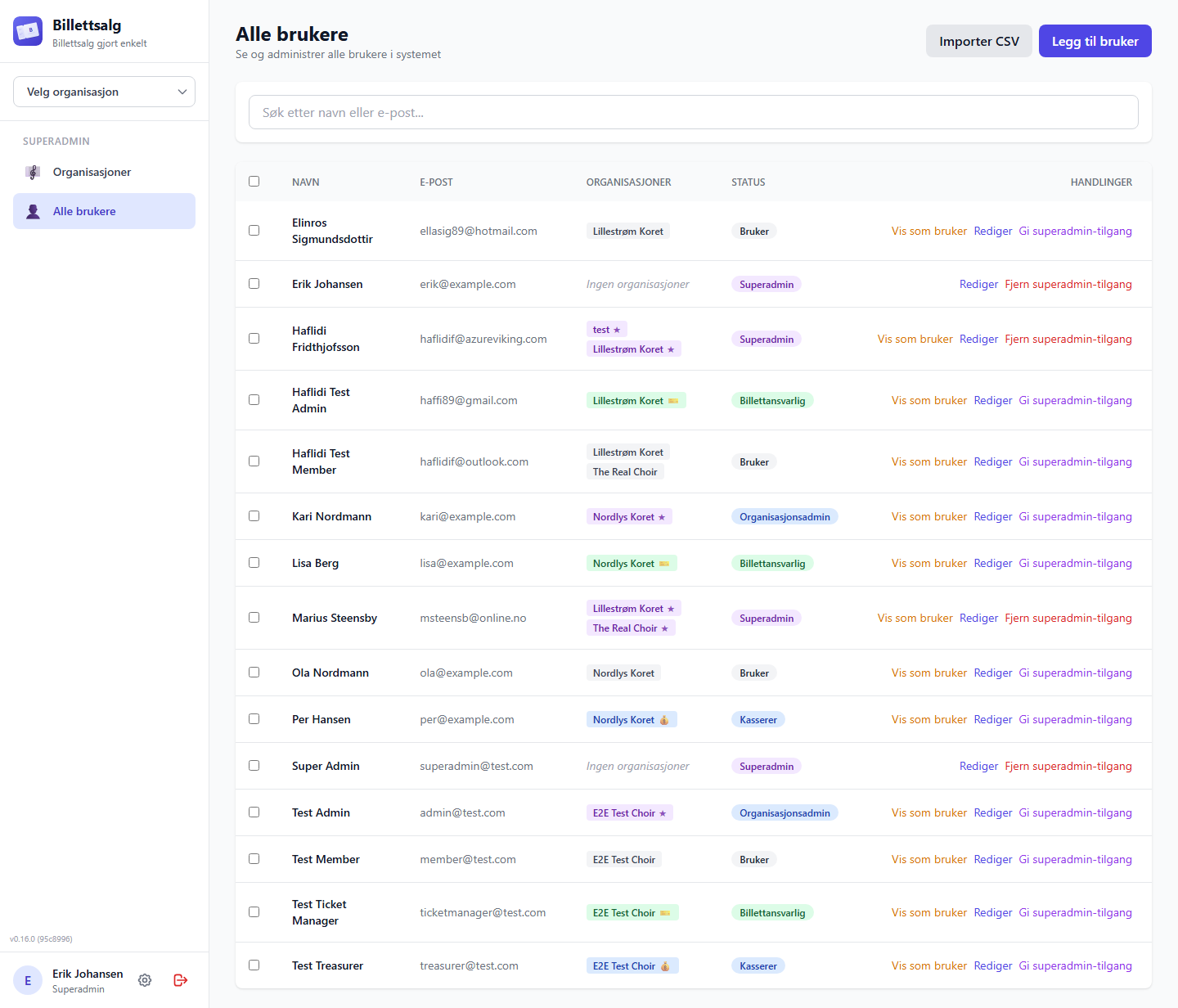
Se brukere
Brukertabellen viser:
- Navn og e-post
- Tildelte organisasjoner med rollen i hver (f.eks. «Oslo-organisasjonen (admin)»)
- Opprettelsesdato
- Superadmin-merke — indikerer om brukeren har systemnivåtilgang
Bruk søkefeltet for å filtrere brukere etter navn, e-post eller organisasjonsnavn.
Legge til en ny bruker
- Klikk Legg til bruker
- Skriv inn e-post (påkrevd) og navn (påkrevd)
- Tildel eventuelt til en organisasjon og velg rolle (Medlem eller Admin)
- Klikk Legg til
CSV-import
For masseoppretting av brukere:
- Klikk Importer CSV
- Last ned malen for å se forventet format
- Forbered CSV-filen din med brukerdetaljer
- Last opp og se gjennom importresultatene
Info
Både komma (,) og semikolon (;) som skilletegn støttes. Overskriftsrader oppdages automatisk.
Redigere en bruker
Klikk Rediger-knappen på en brukerrad for å åpne redigeringsdialogen. Du kan oppdatere:
- Fornavn og etternavn
- E-post
- Telefonnummer (valgfritt)
- Organisasjonsmedlemskap — legg til eller fjern brukeren fra organisasjoner, og sett rollen i hver organisasjon (Medlem, Billettansvarlig, Kasserer eller Admin)
Gi / fjerne superadmin-tilgang
For å gjøre noen til superadmin (eller fjerne rettigheten):
- Finn brukeren i listen
- Klikk på superadmin-merket i raden deres
- Bekreft handlingen
Advarsel
Superadmin-tilgang er kraftig — det gir full kontroll over alle organisasjoner og alle brukere. Gi kun denne tilgangen til pålitelige personer.
Tildele brukere til organisasjoner
Du kan tildele brukere til organisasjoner på to måter:
Individuell tildeling:
- Klikk Rediger på brukeren
- I organisasjonsmedlemskap-seksjonen, legg til en ny organisasjon og velg rolle
- Lagre
Massetildeling:
- Velg flere brukere med avkrysningsboksene
- Klikk Tildel til organisasjon-handlingen
- Velg en organisasjon og rolle
- Bekreft
Masseoperasjoner
Velg flere brukere med avkrysningsboksene (eller bruk Velg alle for gjeldende filtrert visning), deretter:
- Massetildeling til organisasjon — Legg alle valgte brukere til en organisasjon med en bestemt rolle
- Massesletting — Fjern alle valgte brukere (med bekreftelse som viser antallet)
Advarsel
Massesletting kan ikke angres. Dobbeltsjekk utvalget ditt før du bekrefter.
Representasjon
Representasjon lar deg se appen nøyaktig slik en annen bruker ser den. Det er ditt primære verktøy for feilsøking av brukerrapporterte problemer.
Hva det er
Når du representerer en bruker, bytter appen til å vise deres data — deres arrangementer, bestillinger, historikk og rettigheter. Du ser det de ser, i konteksten av deres organisasjon og rolle.
Bruk med omhu
Alle representasjonsøkter logges og revideres. Alle handlinger du utfører mens du representerer registreres med din administratoridentitet. Bruk denne funksjonen kun for legitimt støtte- og feilsøkingsarbeid.
Når du bør bruke det
- Et medlem rapporterer at de ikke kan se bestillingene sine → representer dem for å sjekke
- Verifisere at et nytt medlems oppsett ser riktig ut
- Feilsøke problemer med rollerettigheter
- Bekrefte hvilke data en bestemt bruker har tilgang til
Slik starter du representasjon
- Gå til Superadmin → Alle brukere
- Finn brukeren du vil se som
- Klikk på Representer-knappen (👤) i raden deres
- Hvis brukeren tilhører flere organisasjoner, velg hvilken organisasjonskontekst som skal brukes
- Du blir omdirigert til hjem-siden, og ser nå som den brukeren
Representasjonsbanneret
Mens du representerer, vises et tydelig banner øverst på skjermen:
«Viser som [Brukernavn]» — kun visning
Dette banneret er alltid synlig som en påminnelse om at du er i representasjonsmodus. En melding minner deg også på at handlinger som å bestille billetter er deaktivert — representasjon er kun for visning.
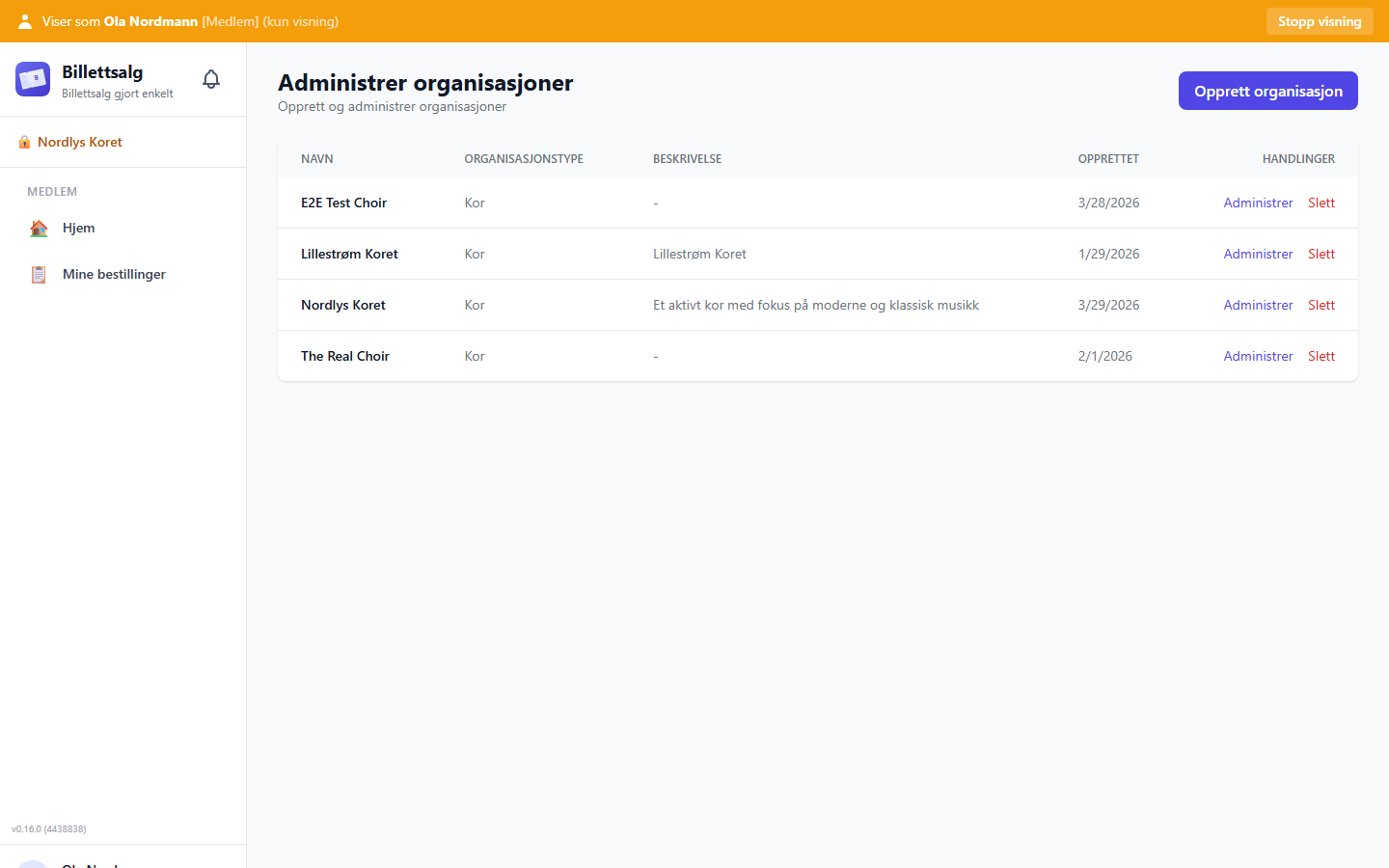
Stoppe representasjon
Klikk Stopp visning i representasjonsbanneret for å gå tilbake til din egen konto. Du blir tatt tilbake til superadmin-visningen.
Direkte Ticketmaster-korrigering som superadministrator
Velg en organisasjon og bruk samme Korriger salg-knapp og korrigeringsdialog som en organisasjonsadministrator. Du handler som din faktiske innloggede superadministrator. Denne identiteten, valgt organisasjon og begrunnelsen blir revisjonsført. Du velger ingen organisasjonsadministrator og starter ingen representasjonsøkt. Vis som bruker er fortsatt skrivebeskyttet.
Krever uttrykkelig utrulling
Serverinnstillingen PLATFORM_SUPER_ADMIN_EXTERNAL_CORRECTIONS_WRITE er avslått som standard. En autorisert operatør må uttrykkelig godkjenne og aktivere den sammen med den eksisterende bryteren SALES_CORRECTIONS_EXTERNAL_WRITE, etter utrulling og gjennomgang. Den felles korrigeringsflyten i brukergrensesnittet må også være aktivert. Å velge en organisasjon aktiverer aldri disse innstillingene. Den separate innstillingen PLATFORM_SUPER_ADMIN_CORRECTION_IMPERSONATION er uendret og er ikke påkrevd for denne direkte flyten. Se miljøreferansen (engelsk).
- Avslutt eventuell Vis som bruker-økt og velg organisasjonen du skal hjelpe.
- Åpne Ticketmaster og velg konsert og forestilling. Appen bekrefter tilgangen for gjeldende organisasjon før Korriger salg blir tilgjengelig på vanlige salg som allerede har billettfordeling.
- Velg Korriger salg, kontroller bekreftede kategorier og antall, skriv en begrunnelse og lagre gjennom den eksisterende korrigeringsdialogen.
Lasting, avslått funksjon, avvist tilgang eller utilgjengelig kontroll gir aldri tilgang til korrigering. Bruk Oppdater tilgang til korrigering for å kontrollere på nytt. Tilgangskontrollen åpner ingen dialog, forhåndsviser ingen korrigering og endrer ingen salg. Endring av organisasjon, konsert, forestilling, innlogget identitet, token eller relevant øktkontekst lukker et åpent utkast med en melding. Tap av tilgang lukker også utkastet. Et vanlig fokusbytte bevarer gjeldende utkast. Gjenopprettet tilgang sender aldri den forrige korrigeringen automatisk. Et kontekstbytte kan ikke angre en forespørsel som allerede er sendt.
Korrigeringsforespørsler blir ikke automatisk forsøkt på nytt ved midlertidige serverfeil eller nettverksfeil. Ved et 401-svar om mislykket autentisering kan API-klienten sende forespørselen på nytt én gang hvis innloggingstokenet er endret eller økten fornyes. Hvis du fortsatt får en tilgangsfeil, må du gjenopprette tilgangen før du selv prøver korrigeringen på nytt.
Hva som logges
Hver representasjonsøkt oppretter en revisjonspost med:
| Felt | Beskrivelse |
|---|---|
| Administrator | Hvem som startet representasjonen (deg) |
| Målbruker | Hvilken konto som ble vist |
| Starttid | Når økten begynte |
| Stopptid | Når økten ble avsluttet |
| Økt-ID | Unik identifikator for økten |
| Handling | Start- eller stopp-hendelse |
Revisjonslogger
Naviger til Superadmin → Alle brukere og se gjennom representasjonshistorikk for å se en logg over alle representasjonsøkter.
Hva som spores
Revisjonssporet registrerer:
- Hvilken superadmin som startet representasjonen
- Hvilken bruker som ble representert
- Målbrukerens e-post og rolle på tidspunktet
- Tidsstempler for start og stopp av økten
- Total varighet av økten
- En unik økt-ID som kobler start- og stopp-hendelsene
Info
Den eksisterende skrivebeskyttede visningen sender start- og stopphendelser automatisk. Revisjonsførte korrigeringsøkter fungerer annerledes: Serveren lagrer og verifiserer de autoritative øktovergangene. En mislykket aktivering gir aldri tilgang til korrigering, og en mislykket avslutning regnes ikke som en bekreftet avslutning. Direkte Ticketmaster-korrigeringer starter ikke slike økter. Revisjonssporet bruker den innloggede superadministratoren, ikke en valgt organisasjonsadministrator.
Tips for superadminer
Sette opp en ny organisasjon
- Opprett organisasjonen fra Superadmin → Organisasjoner
- Legg til eller tildel brukere fra Superadmin → Alle brukere
- Gi én bruker Admin-rollen innenfor den organisasjonen
- Den nye administratoren kan deretter opprette arrangementer og invitere medlemmer
Rask feilsøkingsarbeidsflyt
- Bruker rapporterer et problem
- Finn dem i Superadmin → Alle brukere
- Representer for å se det de ser
- Stopp representasjonen
- Fiks problemet (rolleendring, organisasjonstildeling osv.)
- Bekreft med brukeren
Trenger du hjelp?
- Admin-funksjoner — Se Admin-veiledningen for arrangementsadministrasjon, medlemmer, rapporter og mer
- Kom i gang — Se Kom i gang for innloggingshjelp og rolleoversikt
- Tekniske problemer — Se Arkitekturreferanse for systemdetaljer